Este manual ensina a usar o TerraGIS do zero, uma tela de cada vez. As imagens são telas reais do aplicativo, com os dados públicos do INCRA do município de Nova Mutum (MT); clique numa imagem para vê-la maior. Não é preciso instalar nada nem criar conta: o TerraGIS abre no navegador.
Antes de usar o botão “Abrir no SIGEF”, entre no SIGEF (sigef.incra.gov.br) com a sua conta gov.br.
O SIGEF, que é o sistema do INCRA, só mostra a página de um imóvel para quem está logado com uma conta gov.br nível prata ou ouro. O TerraGIS não tem como fazer esse login por você.
Na primeira vez, o botão leva à página do SIGEF que pede o login. Clique em Entrar com gov.br e faça o login. Depois do login, o SIGEF vai para a página inicial dele, e não para o imóvel.
Volte ao TerraGIS e clique de novo em Abrir no SIGEF. Das próximas vezes, o imóvel abre direto.
O login vale por um tempo limitado (algumas horas). Quando ele vence, o SIGEF fecha a sessão e pede o login com a conta gov.br de novo. Basta repetir os passos acima.
Se, mesmo logado, o SIGEF parar na tela de consulta de parcelas, cole o link na barra de endereço: o botão já o copiou. Veja Abrir o imóvel no SIGEF.
1O que é o TerraGIS
O TerraGIS mostra, sobre imagem de satélite, os imóveis rurais certificados pelo INCRA, município por município. Para cada imóvel ele mostra o desenho da área e os dados da certificação: nome, matrícula, códigos, datas e situação.
Com ele você pode:
ver quem são os vizinhos de um imóvel e como as áreas se encaixam;
achar um imóvel pelo nome ou pela matrícula;
abrir a página do imóvel no SIGEF, o sistema do INCRA;
medir distâncias e áreas no mapa, ir a uma coordenada e salvar a imagem do mapa;
selecionar imóveis e baixar o desenho deles num arquivo KML, para abrir no TerraCAD, no Google Earth ou no QGIS.
Os dados vêm do Acervo Fundiário do INCRA: o SIGEF, sistema de certificação usado desde 2013, e o SNCI, sistema anterior a ele. Os limites e as sedes dos municípios vêm do IBGE.
Importante saber desde já: o TerraGIS é uma ferramenta de consulta. Ele não altera nada no SIGEF nem no INCRA, e o que ele mostra não substitui a certidão da matrícula nem o memorial do SIGEF. Nesta primeira fase, ele cobre os municípios de Mato Grosso.
Você vai precisar de um computador com Chrome, Edge ou Firefox e de internet. Ele também funciona no celular.
Abra o endereço terratools.com.br/terragis, ou clique em Acessar, no alto desta página.
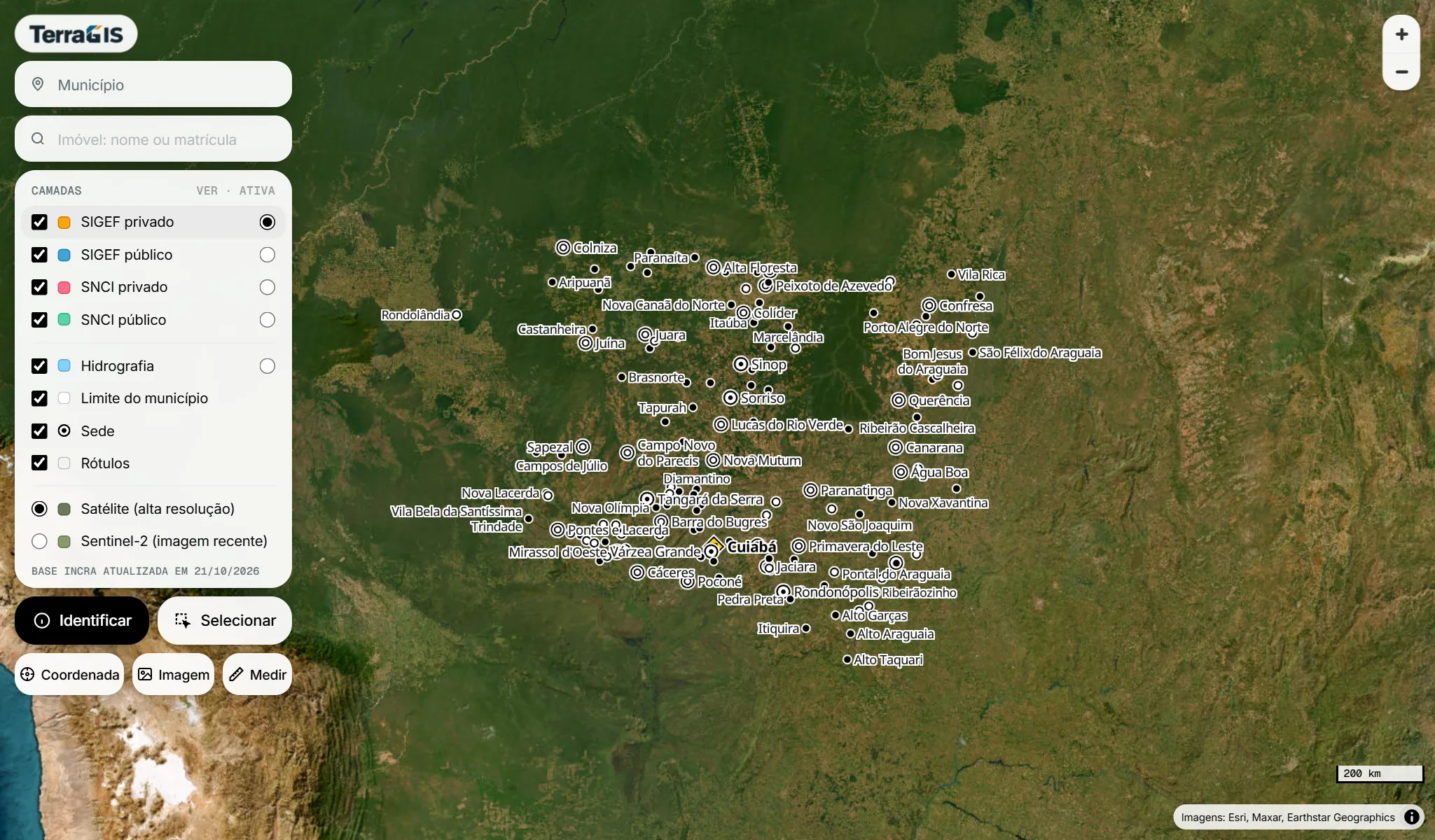
Na primeira vez, o mapa mostra o estado inteiro, com as cidades. Clique no campo Município, no alto, à esquerda.
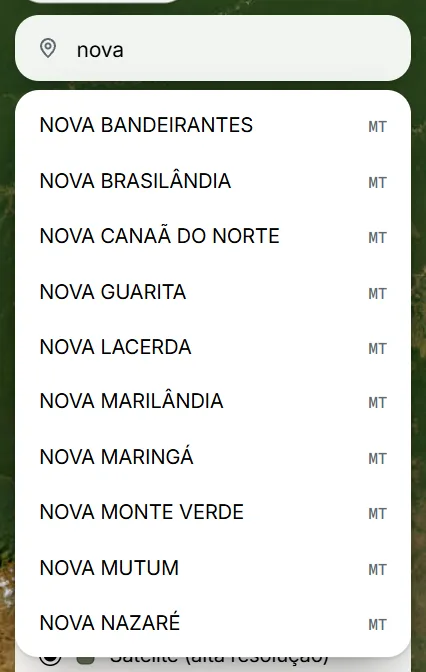
Comece a digitar o nome do município. A lista mostra os que combinam; não precisa de acento nem de letra maiúscula.
Clique no município, ou use as setas ↓↑ e aperte Enter.
O TerraGIS na primeira vez: o mapa do estado, com as sedes dos municípios, esperando a escolha do município.
Digitando “nova”: os municípios que têm “nova” no nome.
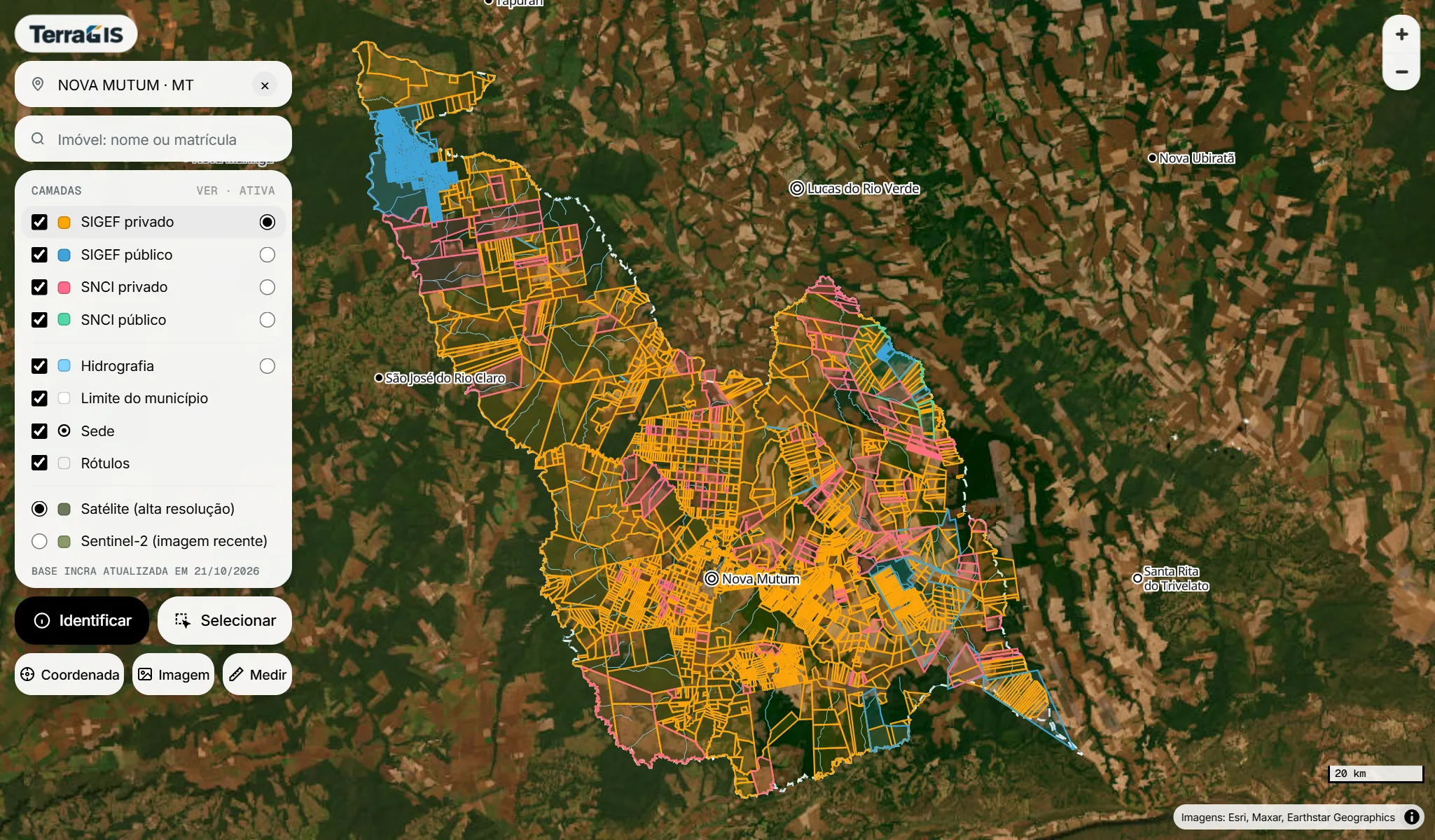
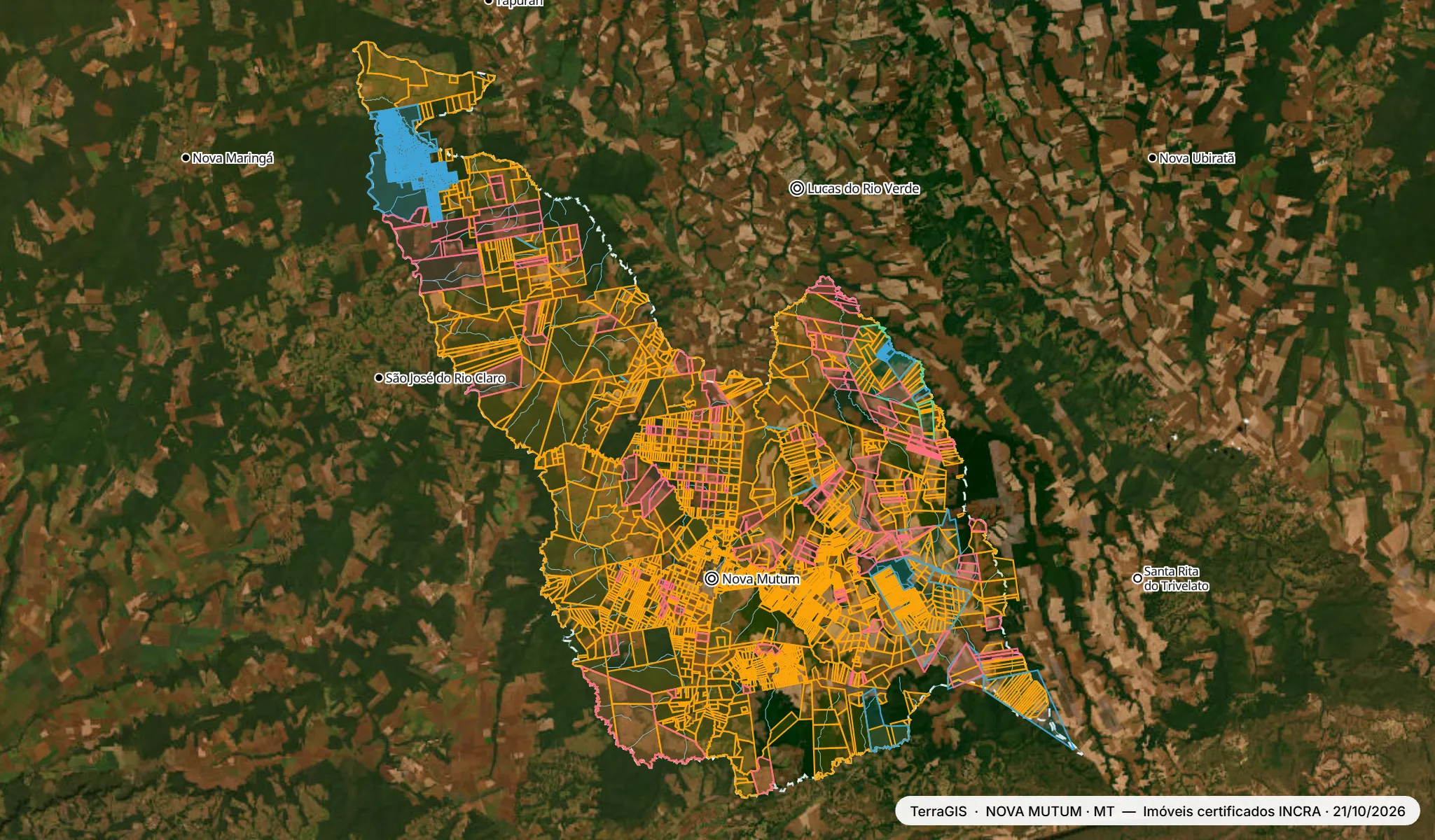
O mapa voa até o município, desenha o limite dele (linha branca tracejada) e carrega os imóveis certificados. Embaixo, no meio da tela, aparece por alguns segundos quantos imóveis foram carregados, por exemplo “2.633 imóveis certificados”.
O TerraGIS lembra o último município: da próxima vez que você abrir, ele já carrega esse município.
Para trocar de município, clique no × do campo Município e digite outro nome.
Atenção: o campo Imóvel, logo abaixo, só fica liberado depois de escolhido o município, porque a busca de imóveis é feita no município carregado.
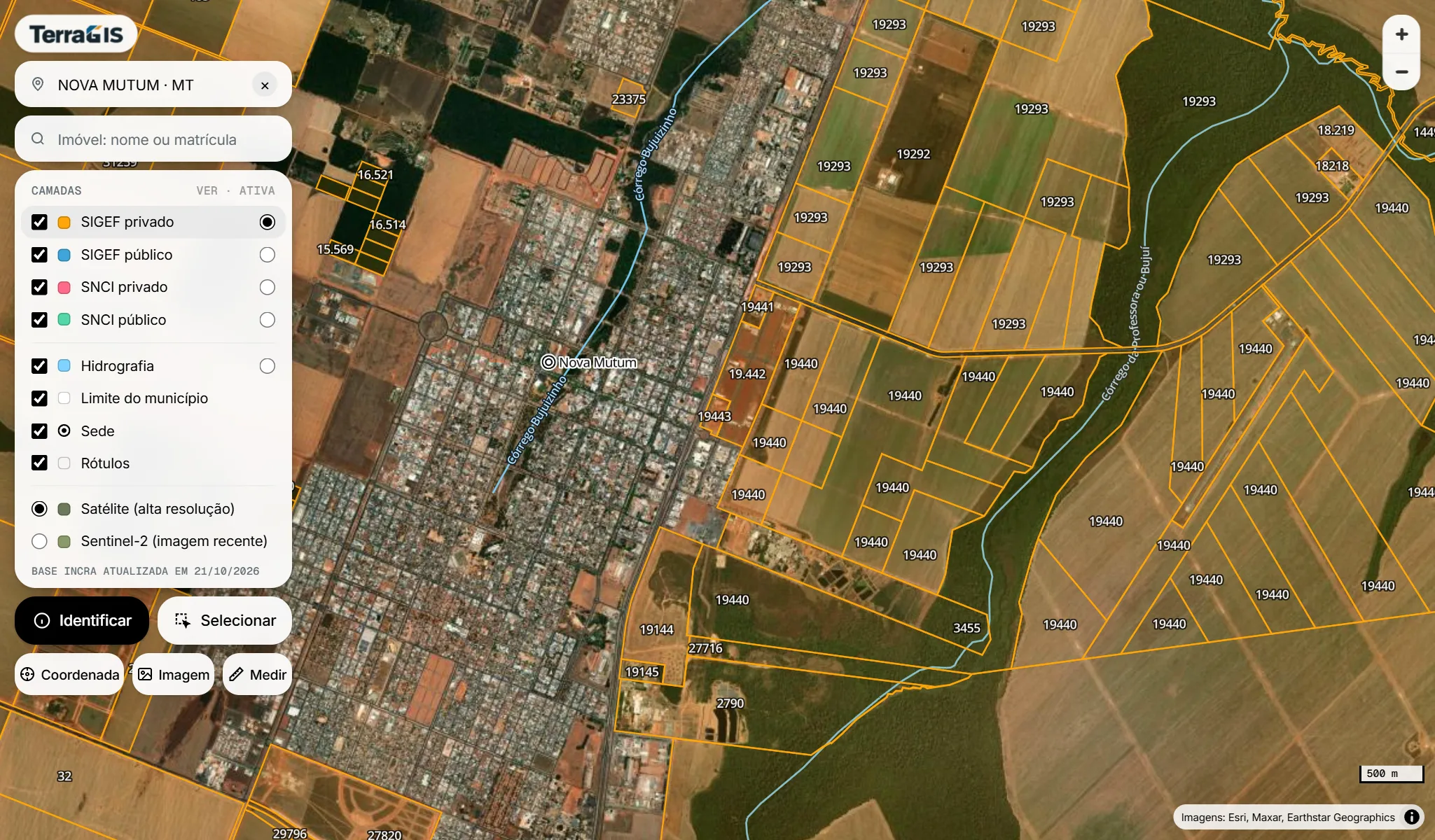
Com o município carregado, a tela fica assim. O mapa ocupa a tela toda; os controles ficam na coluna da esquerda.
12345678910Nova Mutum carregado. Os números estão explicados abaixo.
TerraGIS: o nome do aplicativo. Clicando nele, você volta ao site TerraTools.
Município: o município carregado. O × serve para trocar de município (veja o capítulo 2).
Imóvel: a busca de imóvel por nome ou matrícula (veja Buscar um imóvel).
Camadas: o que aparece no mapa e o que responde ao clique (veja As camadas).
Identificar e Selecionar: o que acontece quando você clica num imóvel. Com Identificar, que é o normal, abre a janela com os dados; com Selecionar, o imóvel entra na lista para baixar o KML. O botão em uso fica preto.
Coordenada, Imagem e Medir: três ferramentas, explicadas nos capítulos 10, 11 e 12. Cada uma abre um quadro logo abaixo do botão; clicando de novo no botão, o quadro fecha.
+ e −: aproximam e afastam o mapa.
Escala: o comprimento da barra no chão.
Sede do município: o ponto e o nome da cidade. As sedes dos municípios vizinhos também aparecem.
Limite do município: a linha branca tracejada.
Os imóveis aparecem com cores diferentes conforme a camada: âmbar para o SIGEF privado, azul para o SIGEF público, rosa para o SNCI privado e verde para o SNCI público. Os rios aparecem como linhas azul-claras, mais finas que as bordas dos imóveis. Passando o mouse sobre um imóvel, ele fica mais destacado.
No canto de baixo, à direita, fica o crédito da imagem de satélite. Quando você seleciona imóveis, aparece ali também o quadro da seleção (veja o capítulo 9).
Quanto mais perto, mais detalhes aparecem: os nomes e matrículas dos imóveis só surgem a partir de certa aproximação, para não encher o mapa.
Dica: se o mapa ficar girado ou inclinado (acontece ao arrastar com o botão direito do mouse), aperte F5 para recarregar a página. O município continua o mesmo, mas a seleção e as medições se perdem: se tiver imóveis selecionados, baixe o KML antes.
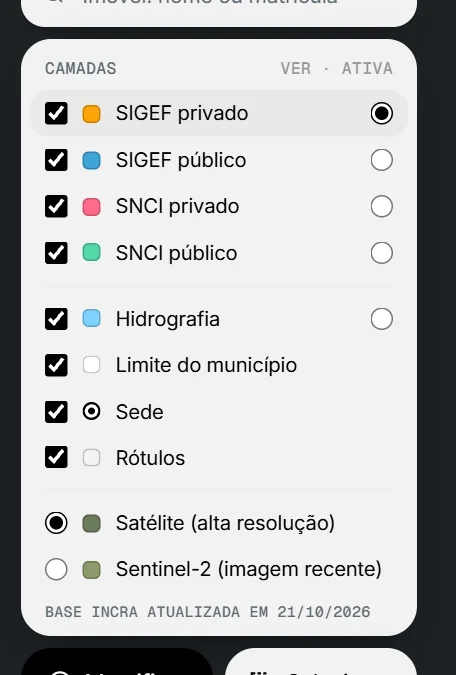
O quadro Camadas decide o que aparece no mapa. Cada linha é uma camada.
12345678O quadro Camadas. Os números estão explicados ao lado.
Ver: o quadradinho liga e desliga a camada no mapa. O quadradinho colorido ao lado do nome é a cor da camada no mapa.
Ativa: a bolinha da direita escolhe a camada que responde ao clique. Só uma fica ativa por vez, e a linha dela fica destacada em cinza.
Hidrografia: os rios e córregos com nome, com o nome escrito ao longo da linha.
Limite do município: a linha branca tracejada.
Sede: o ponto e o nome das cidades (veja a tabela abaixo).
Rótulos: a matrícula ou o nome escrito sobre cada imóvel.
O fundo: a imagem de satélite (veja abaixo).
A data da base: quando os dados do INCRA foram atualizados pela última vez.
Dica: com um quadro aberto (Coordenada, Imagem ou Medir), o quadro Camadas fica menor e as últimas linhas somem de vista. Role dentro dele, ou feche o quadro clicando de novo no botão.
As quatro camadas de imóveis
Camada
O que é
Rótulo no mapa
SIGEF privado
imóveis particulares certificados no SIGEF, o sistema usado desde 2013
a matrícula (ou o nome, se não houver matrícula)
SIGEF público
áreas públicas certificadas no SIGEF, como glebas públicas e assentamentos
a matrícula (ou o nome)
SNCI privado
imóveis particulares certificados no SNCI, o sistema anterior ao SIGEF
o nome
SNCI público
áreas públicas certificadas no SNCI
o nome
Um mesmo lugar pode ter certificações das duas épocas, uma por cima da outra. Desligue uma camada, no quadradinho Ver, para enxergar melhor a outra.
A camada ativa
Para ativar uma camada, clique na bolinha. Clicar no nome da camada liga e desliga a camada, como o quadradinho Ver. Se uma camada sumiu do mapa, confira se o quadradinho dela está marcado.
O clique no mapa só “pega” imóveis da camada ativa, a da bolinha marcada. Isso evita abrir o imóvel errado quando há dois desenhos no mesmo lugar. Se você clicar num ponto onde não há imóvel da camada ativa, aparece um aviso embaixo da tela:
Com o SIGEF público ativo, o clique caiu num imóvel de outra camada.
Para clicar num imóvel de outra cor, marque a bolinha Ativa da camada dele. A hidrografia também pode ficar ativa: assim o clique mostra o nome do rio e permite selecioná-lo para o KML.
Rótulos e sedes
1De perto: as matrículas sobre os imóveis do SIGEF e a sede de Nova Mutum (1).
As sedes dos municípios aparecem sempre, seja qual for o município carregado. O símbolo segue a convenção cartográfica do IBGE e muda conforme a população da cidade (Censo 2022):
Símbolo
Cidade
capital do estado (o nome fica em negrito)
acima de 500 mil habitantes
de 100 mil a 500 mil habitantes
de 25 mil a 100 mil habitantes
de 5 mil a 25 mil habitantes
abaixo de 5 mil habitantes
Com o mapa afastado, os nomes de cidades muito próximas não cabem todos: o da cidade maior fica e o da menor some. Aproximando, todos aparecem. O símbolo aparece sempre.
O fundo: duas imagens de satélite
Satélite (alta resolução): a imagem mais nítida, em que se veem estradas, sedes e cercas. As fotos são de datas variadas, conforme o lugar.
Sentinel-2 (imagem recente): imagem de 2024, menos nítida (cada ponto da imagem tem 10 m), mas mais atual. Serve para ver como está o uso do solo hoje.
Dica: se a imagem de satélite aparecer escura ou faltando em algum pedaço, aproxime ou afaste um pouco o mapa, ou troque o fundo: às vezes a imagem não existe num certo nível de aproximação.
Com o município carregado, clique no campo Imóvel: nome ou matrícula.
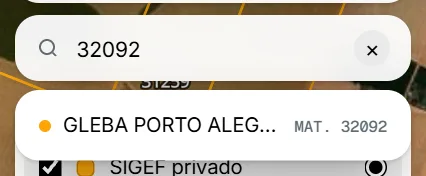
Digite parte do nome do imóvel, o número da matrícula ou um código: o código da parcela, no SIGEF, ou o número da certificação, no SNCI.
A lista mostra os imóveis que combinam, com a cor da camada, o nome e a matrícula. Clique no imóvel, ou use ↓↑ e Enter.
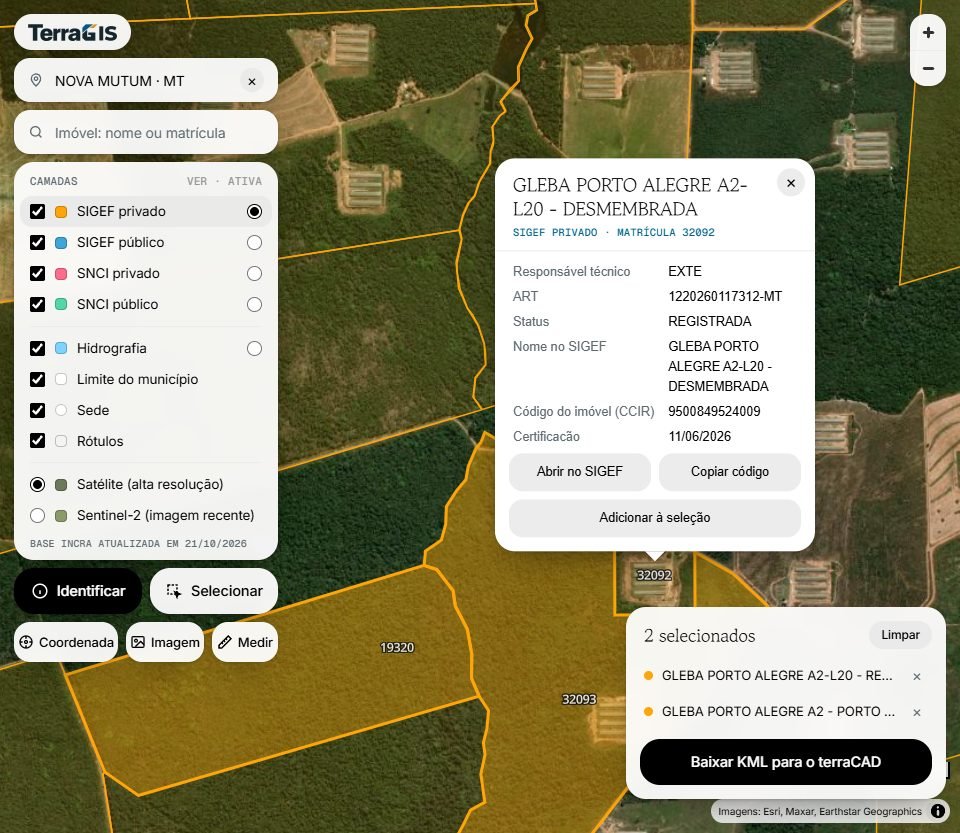
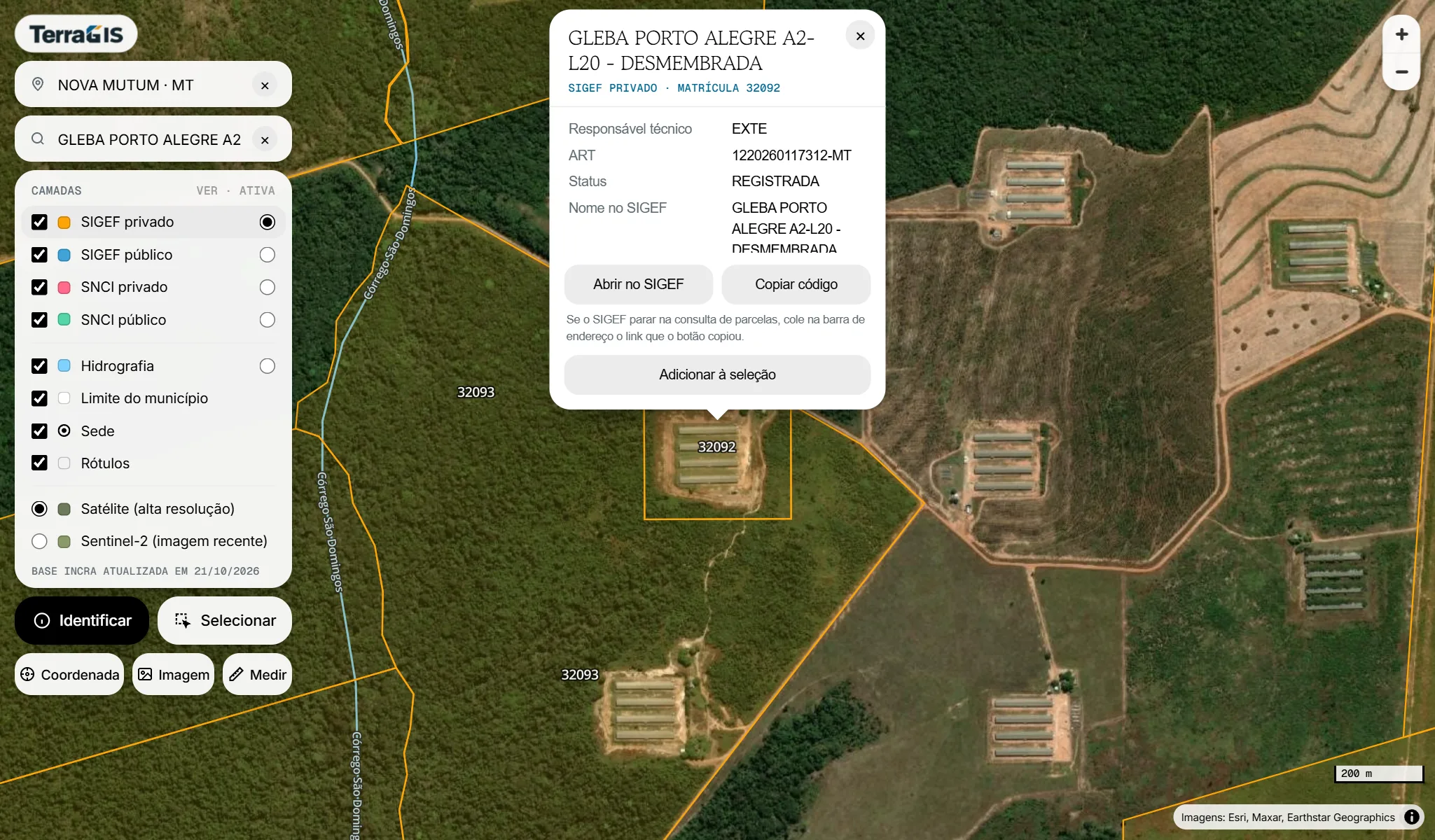
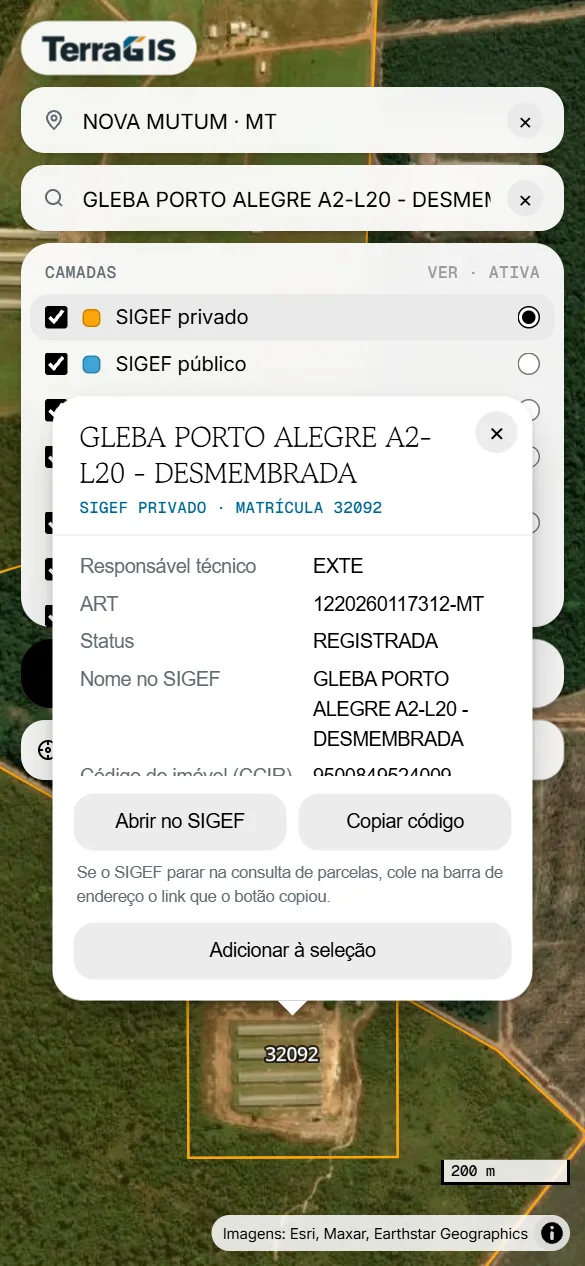
Buscando a matrícula 32092: um imóvel do SIGEF privado (ponto âmbar).
O mapa se aproxima do imóvel e abre a janela com os dados dele (veja o próximo capítulo). O × do campo limpa a busca; Esc fecha a lista.
A busca é só no município carregado. Se o imóvel não aparece, confira se o município é o certo. Um imóvel que atravessa a divisa aparece num município só, aquele onde cai um ponto do meio do desenho dele; procure também no município vizinho.
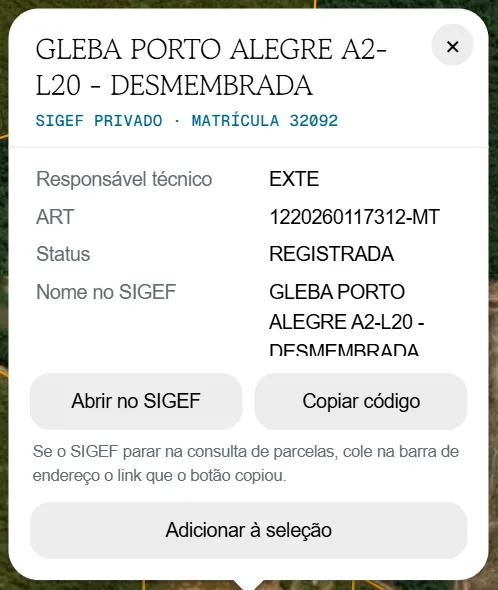
Os dados da certificação. Quando são muitos, role dentro da janela. Campos vazios não aparecem.
Abrir no SIGEF: abre a página do imóvel no SIGEF (veja o próximo capítulo).
Copiar código: copia o código da parcela, para colar na busca do SIGEF.
O lembrete do SIGEF.
Adicionar à seleção: põe o imóvel na lista para baixar o KML. Se ele já estiver lá, o botão vira Remover da seleção.
×: fecha a janela.
A janela aparece em cima do imóvel. Os botões Abrir no SIGEF e Copiar código só aparecem nos imóveis do SIGEF.
O que significa cada dado
Campo
O que é
Imóveis do SIGEF
Responsável técnico
o código de credenciado no INCRA de quem fez o georreferenciamento
ART
o número da Anotação de Responsabilidade Técnica do serviço
Status
em que pé está a certificação. CERTIFICADA: certificada pelo INCRA, sem o registro informado ao SIGEF. REGISTRADA: o cartório já informou ao SIGEF o registro na matrícula. Para saber se o registro foi informado, olhe o Status.
Situação
a situação jurídica da área, declarada no georreferenciamento. REGISTRADA: tem matrícula. TITULADA_NAO_REGISTRADA: tem título, sem registro. NAO_TITULADA: sem título (comum nas áreas públicas).
Nome no SIGEF
o nome do imóvel como foi enviado ao SIGEF
Código do imóvel (CCIR)
o código do imóvel no cadastro rural do INCRA, o mesmo do CCIR
Submissão e Certificação
as datas em que o trabalho foi enviado e certificado
Código da parcela
o código único do imóvel no SIGEF, usado no endereço da página dele
Matrícula (registro) e Data do registro
a matrícula informada pelo cartório e a data do registro
Imóveis do SNCI
Processo
o número do processo de certificação no INCRA
Superintendência
a superintendência regional do INCRA que certificou
Certificação nº e Data da certificação
o número e a data da certificação
Área (ha)
a área certificada, em hectares
Cód. profissional
o código do profissional responsável
Código do imóvel e Nome no SNCI
o código e o nome do imóvel no cadastro
Dica: as datas aparecem no formato dia/mês/ano. Os nomes e os números vêm do INCRA exatamente como estão no cadastro, inclusive com eventuais erros de digitação.
Nos imóveis do SIGEF, a janela de dados tem o botão Abrir no SIGEF. Ele abre, numa nova aba do navegador, a página do imóvel no SIGEF, onde ficam os dados da certificação e os documentos dele, como o memorial e a planta.
O SIGEF exige login com a conta gov.br (nível prata ou ouro) para mostrar a página de um imóvel. Quem faz o login é o SIGEF, no site dele: o TerraGIS só leva até lá.
Na primeira vez (ou quando o login venceu)
Se preferir, entre antes: abra sigef.incra.gov.br, clique em Entrar com gov.br e faça o login; depois use o botão no TerraGIS. Ou faça assim, direto pelo botão:
Na janela do imóvel, clique em Abrir no SIGEF. O SIGEF abre numa nova aba e, como você ainda não está logado, mostra a página dele com o botão Entrar com gov.br.
Clique em Entrar com gov.br e faça o login com o seu CPF e a sua senha do gov.br (ou com o certificado digital). Depois do login, o SIGEF mostra a página inicial dele, e não o imóvel: ele não guarda o endereço que você pediu antes do login.
Volte para a aba do TerraGIS, que continua aberta, e clique de novo em Abrir no SIGEF. Agora a página do imóvel abre.
Das próximas vezes
Enquanto o login no SIGEF estiver valendo, cada clique em Abrir no SIGEF abre direto a página do imóvel, numa nova aba.
O login no SIGEF vale por um tempo limitado (algumas horas). Quando ele vence, o SIGEF fecha a sessão sozinho, e o botão volta a cair na página de login. É só fazer o login de novo, como na primeira vez.
Se o SIGEF parar na consulta de parcelas
Às vezes o navegador não leva a sessão do SIGEF junto com o clique, e o SIGEF mostra a tela de consulta de parcelas em vez do imóvel, mesmo com você logado. Por isso o botão Abrir no SIGEF também copia o link do imóvel (aparece o aviso “Link da parcela copiado”). Nesse caso:
Na aba do SIGEF, clique na barra de endereço do navegador, lá no alto, ou aperte Ctrl+L.
Cole o link: Ctrl+V.
Aperte Enter. A página do imóvel abre.
O link tem este formato: sigef.incra.gov.br/geo/parcela/detalhe/…/, com o código da parcela no lugar dos pontinhos. Ele pode ser guardado ou enviado a alguém que tenha login no SIGEF.
Copiar código
O botão Copiar código copia só o código da parcela, aquele código longo com letras, números e hifens. Use-o para colar na busca do próprio SIGEF, na consulta de parcelas, sem precisar digitar. Ao copiar, aparece o aviso “Código copiado”.
Os botões do SIGEF só aparecem nos imóveis do SIGEF (privado e público) que têm código da parcela. Os imóveis do SNCI não têm página no SIGEF.
Selecionar é escolher imóveis no mapa para baixar o desenho deles num arquivo KML. O KML abre no TerraCAD, no Google Earth, no QGIS e em outros programas de mapa.
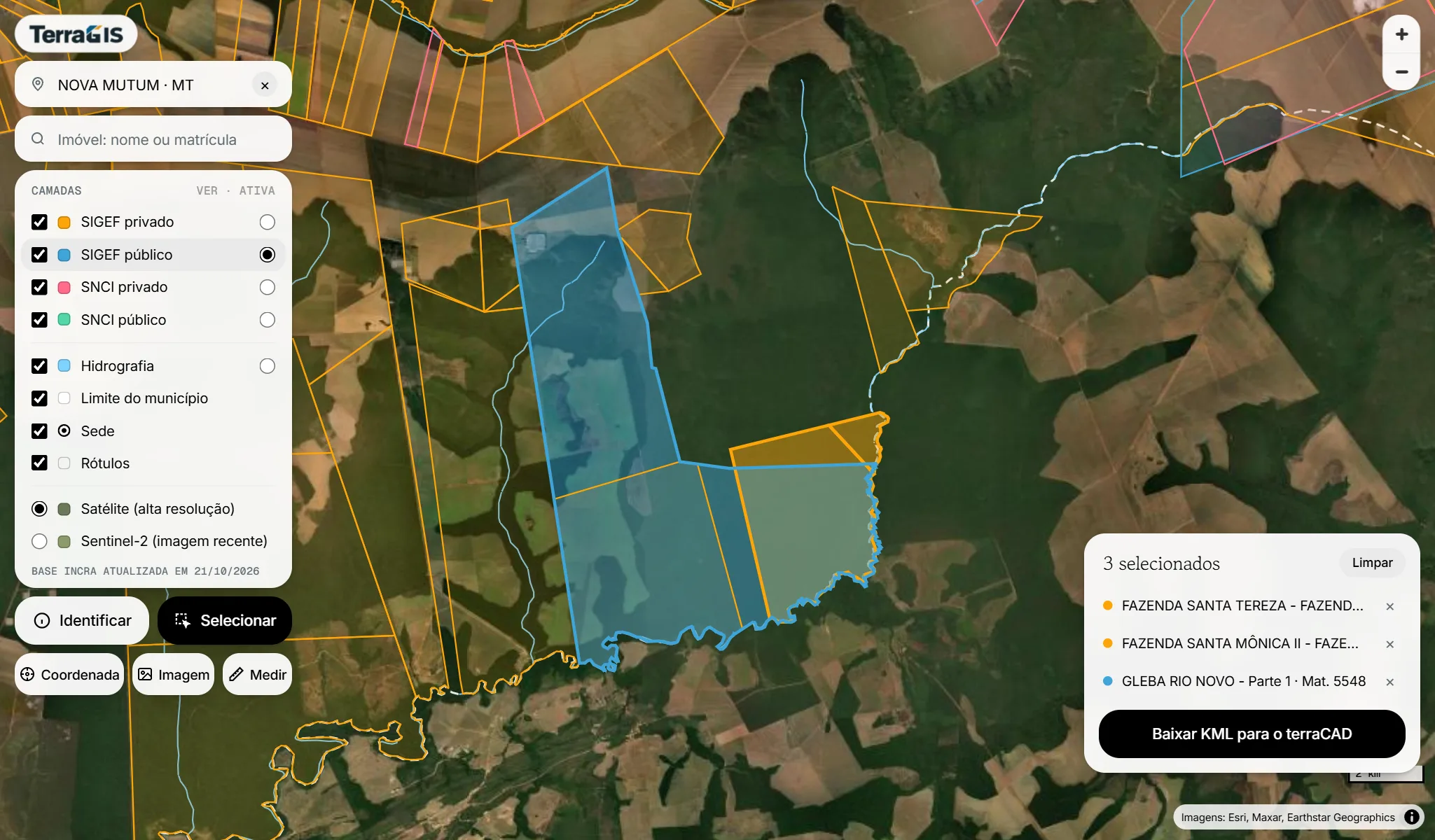
123456Três imóveis selecionados: dois do SIGEF privado e um do SIGEF público.
Passo a passo
Selecionar (1). Clique no botão Selecionar, que fica preto. Agora o clique no mapa marca o imóvel, em vez de abrir a janela de dados.
A camada ativa (2). Marque a bolinha Ativa da camada dos imóveis que você quer.
Clique nos imóveis (3). Cada imóvel clicado fica com a cor mais forte e a borda grossa. Clicando de novo no mesmo imóvel, ele sai da seleção.
Imóveis de outra camada. Troque a camada ativa e continue clicando: a seleção soma as camadas.
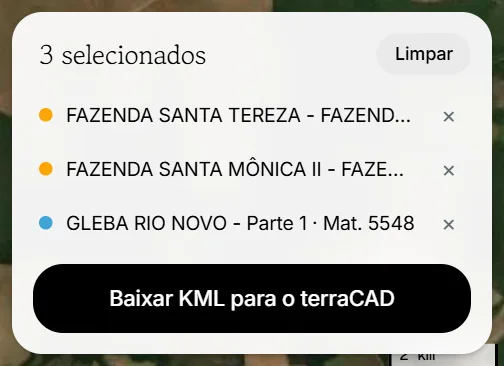
Confira o quadro da seleção (4), no canto de baixo, à direita. Ele mostra quantos imóveis estão selecionados e a lista deles. Clicando no nome, o mapa vai até o imóvel e abre os dados dele; o × (5) tira o imóvel da lista; Limpar tira todos.
Baixar KML para o terraCAD (6). Clique e o arquivo é baixado, com o nome do município: por exemplo, incra_nova_mutum.kml.
Também dá para selecionar pela janela de dados, no modo Identificar, com o botão Adicionar à seleção.
O quadro da seleção: a cor de cada imóvel mostra a camada dele.
O que vai no KML
Uma pasta por camada (SIGEF privado, SIGEF público…), cada uma com a sua cor.
O desenho de cada imóvel, em coordenadas geográficas SIRGAS 2000, e todos os dados da janela de dados.
Os trechos de rio, se você selecionou a hidrografia.
No TerraCAD, use a importação de KML: cada pasta vira uma camada do desenho.
Atenção: ao trocar de município, a seleção é apagada. Baixe o KML antes de trocar. Para juntar imóveis de dois municípios, baixe um KML de cada.
Para voltar a ver os dados ao clicar, clique em Identificar.
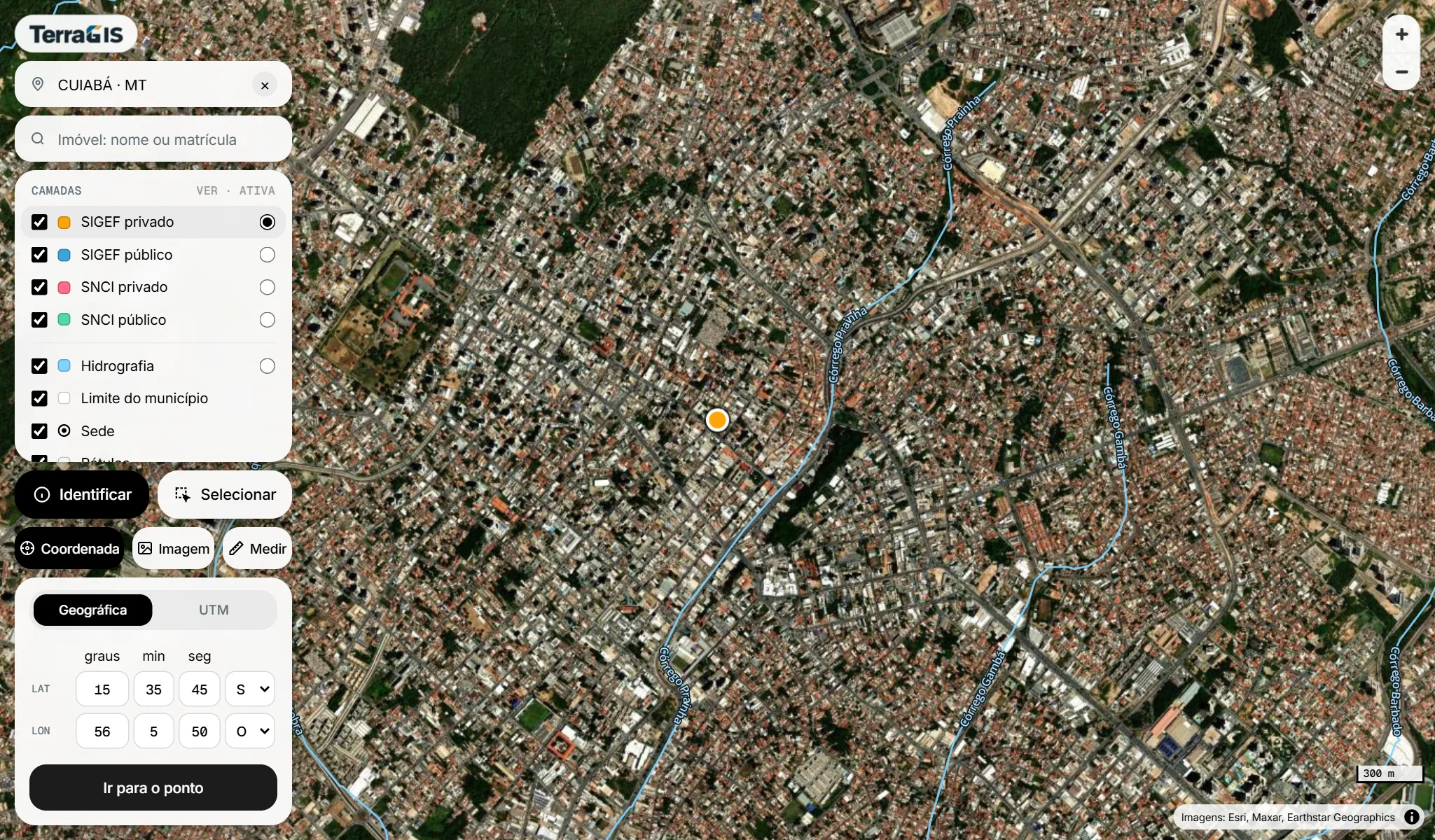
A ferramenta Coordenada leva o mapa a um ponto. Serve, por exemplo, para achar onde fica um vértice do memorial ou um ponto informado por alguém. Ela aceita coordenadas geográficas (graus, minutos e segundos) ou UTM, sempre no SIRGAS 2000.
Coordenada geográfica
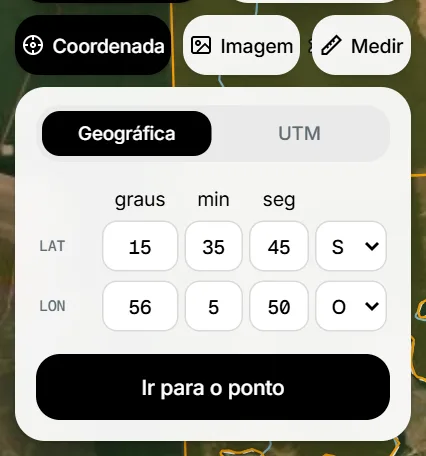
1234567Latitude 15°35'45" S e longitude 56°05'50" O, no centro de Cuiabá.
Clique em Coordenada (1). O quadro abre embaixo, na aba Geográfica (2).
Na linha Lat, digite os graus, os minutos e os segundos da latitude (3). Os segundos podem ter casas decimais, com vírgula ou ponto.
A caixinha ao lado dos segundos (4) já vem com S (sul): quase todo o Brasil fica ao sul do Equador. Só mexa nela para trocar para N (norte).
Na linha Lon, digite a longitude (5). A caixinha (6) já vem com O (oeste): todo o Brasil fica a oeste de Greenwich, então deixe assim.
Clique em Ir para o ponto (7).
12O marcador (1) no ponto. Como o ponto fica em Cuiabá, o município carregado (2) passou de Nova Mutum para Cuiabá sozinho.
O mapa vai até o ponto e põe um marcador âmbar nele. Embaixo da tela aparece a coordenada em graus decimais.
Se o ponto fica em outro município, o TerraGIS carrega esse município sozinho. Atenção: isso apaga a seleção; se tiver imóveis selecionados, baixe o KML antes.
Se o ponto fica fora da área coberta (fora de Mato Grosso, por enquanto), aparece o aviso “Ponto fora da área coberta” e o mapa mostra só a imagem.
O marcador some quando você fecha a ferramenta, clicando de novo em Coordenada.
Coordenada UTM
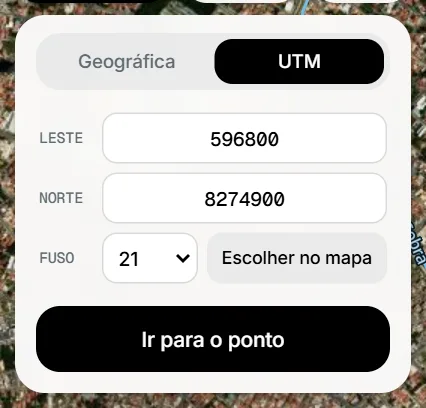
12345A mesma região em UTM: E 596800, N 8274900, fuso 21.
No quadro Coordenada, clique na aba UTM (1).
Digite a coordenada Leste (E) (2) e a Norte (N) (3), em metros.
Confira o Fuso (4): ele já vem com o fuso do município carregado. Se o ponto for de outro fuso, troque na lista ou clique em Escolher no mapa (5).
Clique em Ir para o ponto.
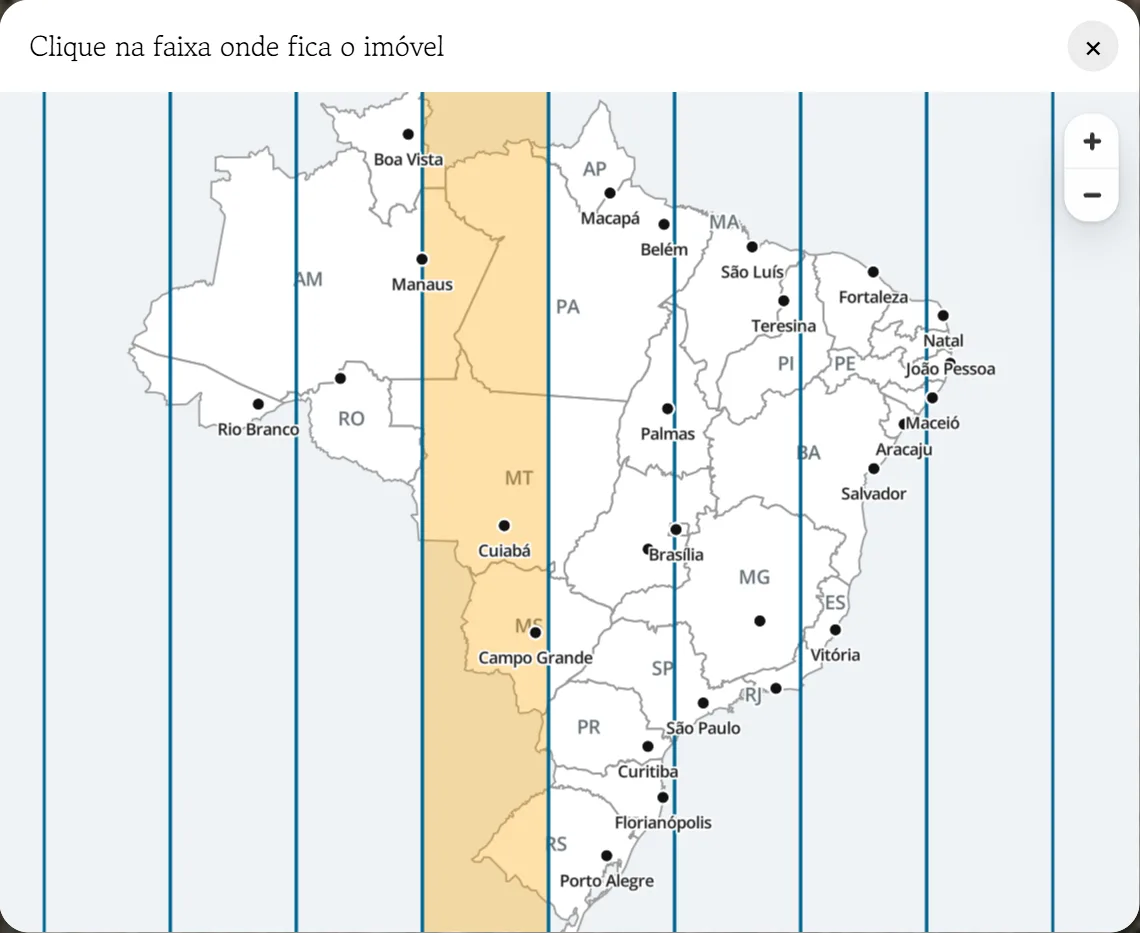
Em Escolher no mapa, abre o mapa do Brasil com as faixas dos fusos. Clique na faixa onde fica o imóvel: o fuso é escolhido e a janela fecha. A faixa amarela é a do fuso que está no campo Fuso. Fechando no ×, o fuso não muda: confira o número no campo antes de clicar em Ir para o ponto.
O mapa dos fusos: Mato Grosso fica nos fusos 20, 21 e 22, a maior parte no 21.
Atenção: a conversão UTM é para o hemisfério sul, onde fica quase todo o Brasil. Para pontos ao norte do Equador (parte de Roraima e do Amapá), use a coordenada geográfica.
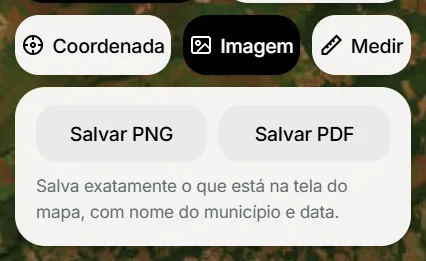
Deixe o mapa do jeito que quer na imagem: aproxime, ligue ou desligue camadas, selecione imóveis.
Clique em Imagem (1).
Clique em Salvar PNG (2), uma imagem, ou em Salvar PDF (3), uma folha A4 que fica deitada ou em pé conforme o formato da tela.
O arquivo sai com o mapa da tela inteira, inclusive a parte que fica atrás da coluna, mas sem a coluna, sem os quadros, sem a escala e sem o marcador da coordenada, e com uma tarja no canto: TerraGIS, o município e a data. Abrir Imagem fecha a ferramenta Coordenada. O nome do arquivo leva o município e a data, por exemplo mapa_nova_mutum_2026-10-21.png.
A imagem salva: só o mapa, com a tarja no canto de baixo.↑ Sumário
12Medir distância, caminho e área
Clique em Medir. O quadro abre com três abas: Distância, Caminho e Área. Enquanto a medição está aberta, o clique no mapa serve só para medir: os botões Identificar e Selecionar ficam apagados.
Distância: uma reta entre dois pontos
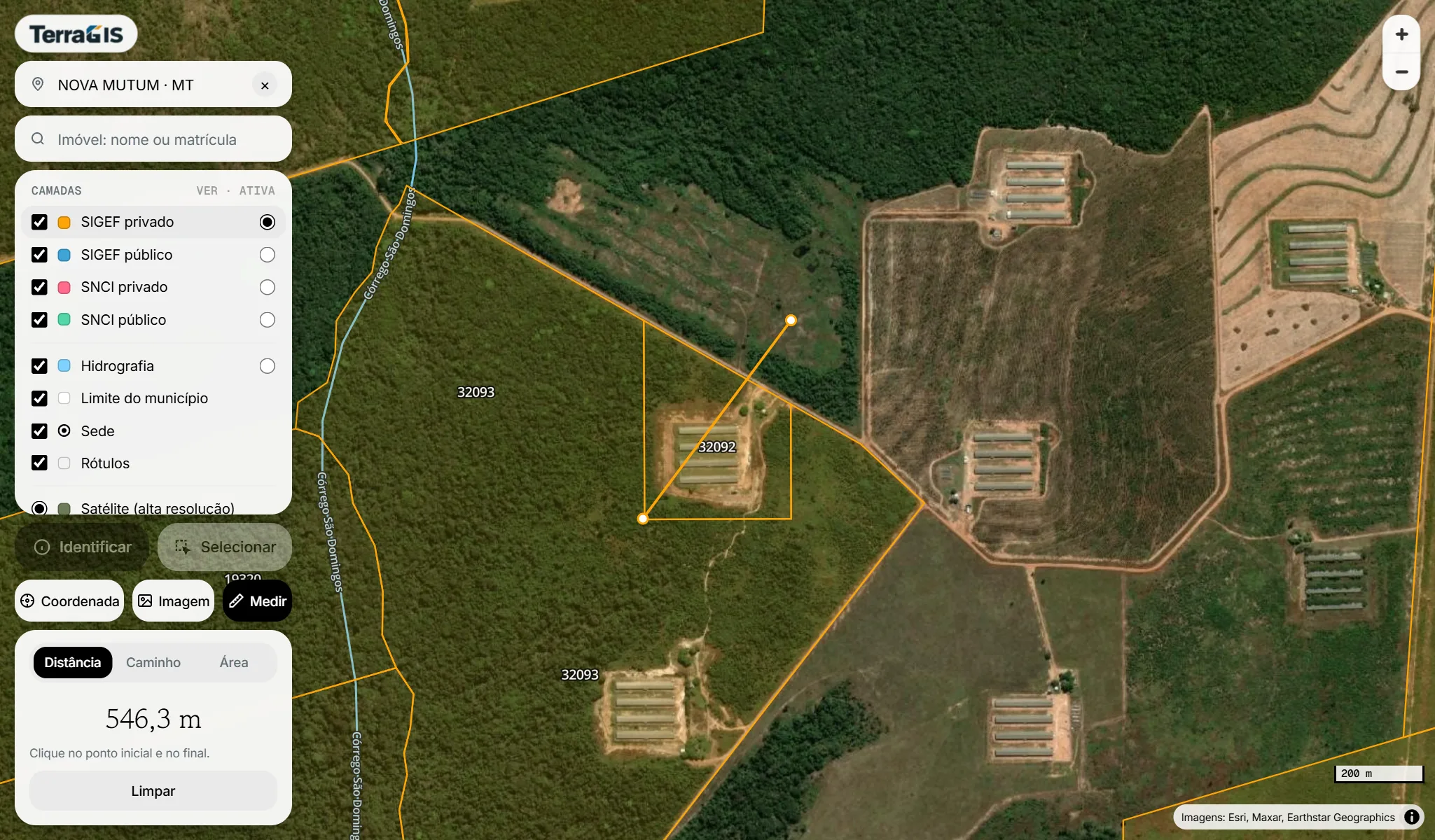
123Medir (1), aba Distância (2): a distância aparece no quadro (3).
Na aba Distância, clique no ponto de partida e depois no ponto de chegada.
A distância aparece no quadro, em metros ou, acima de 1.000 m, em quilômetros.
O próximo clique começa uma nova medição.
Caminho: uma linha com vários pontos
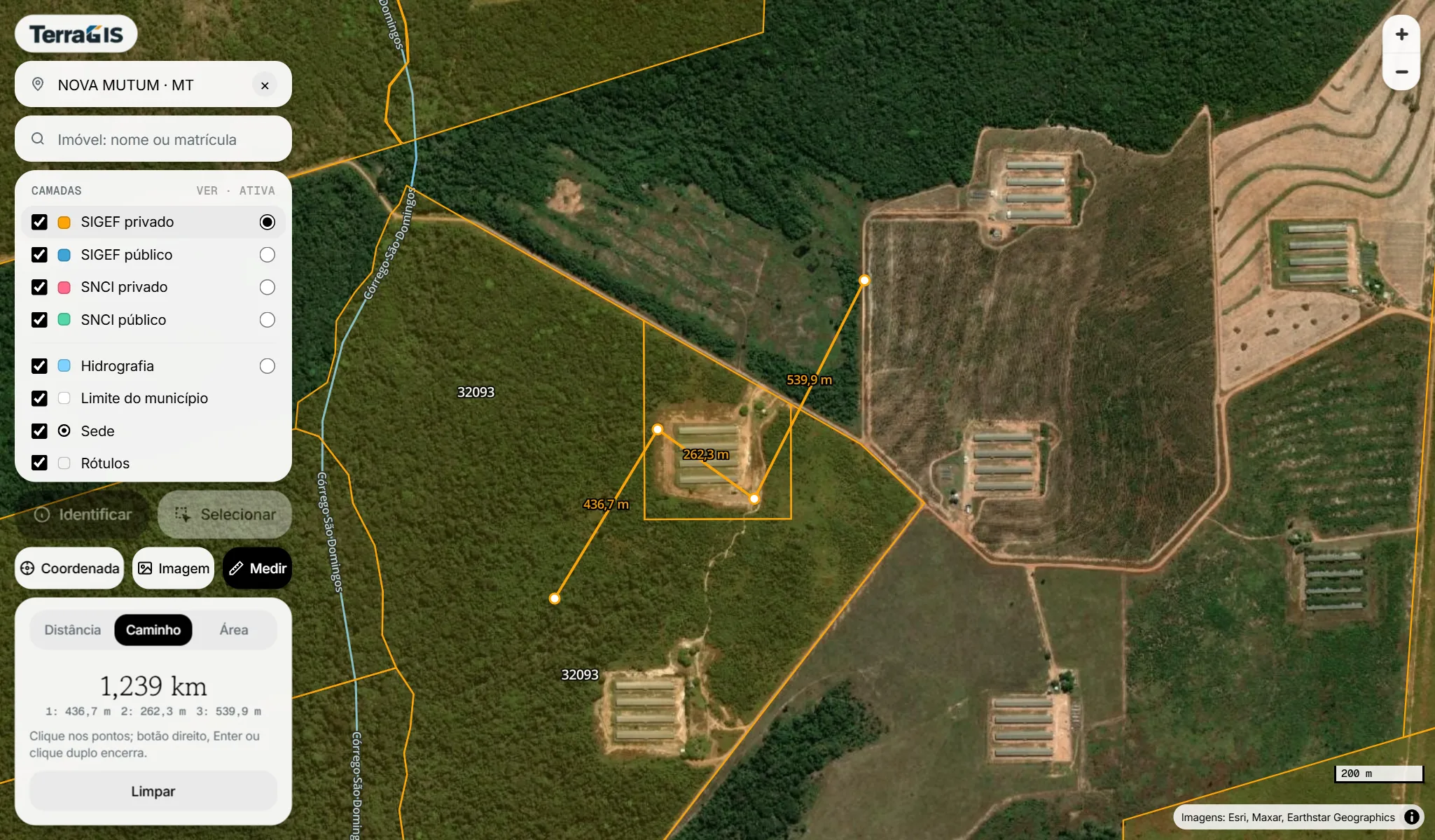
123Aba Caminho (1): o total (2) e cada trecho (3), também escritos sobre a linha.
Na aba Caminho, clique nos pontos, um depois do outro. Enquanto você move o mouse, a linha acompanha até o próximo ponto.
Para terminar, clique o último ponto e depois clique com o botão direito ou aperte Enter. Ou, em vez de clicar o último ponto, dê um clique duplo no lugar dele: o clique duplo marca o ponto e termina.
O quadro mostra o comprimento total e a medida de cada trecho (1, 2, 3…).
Área
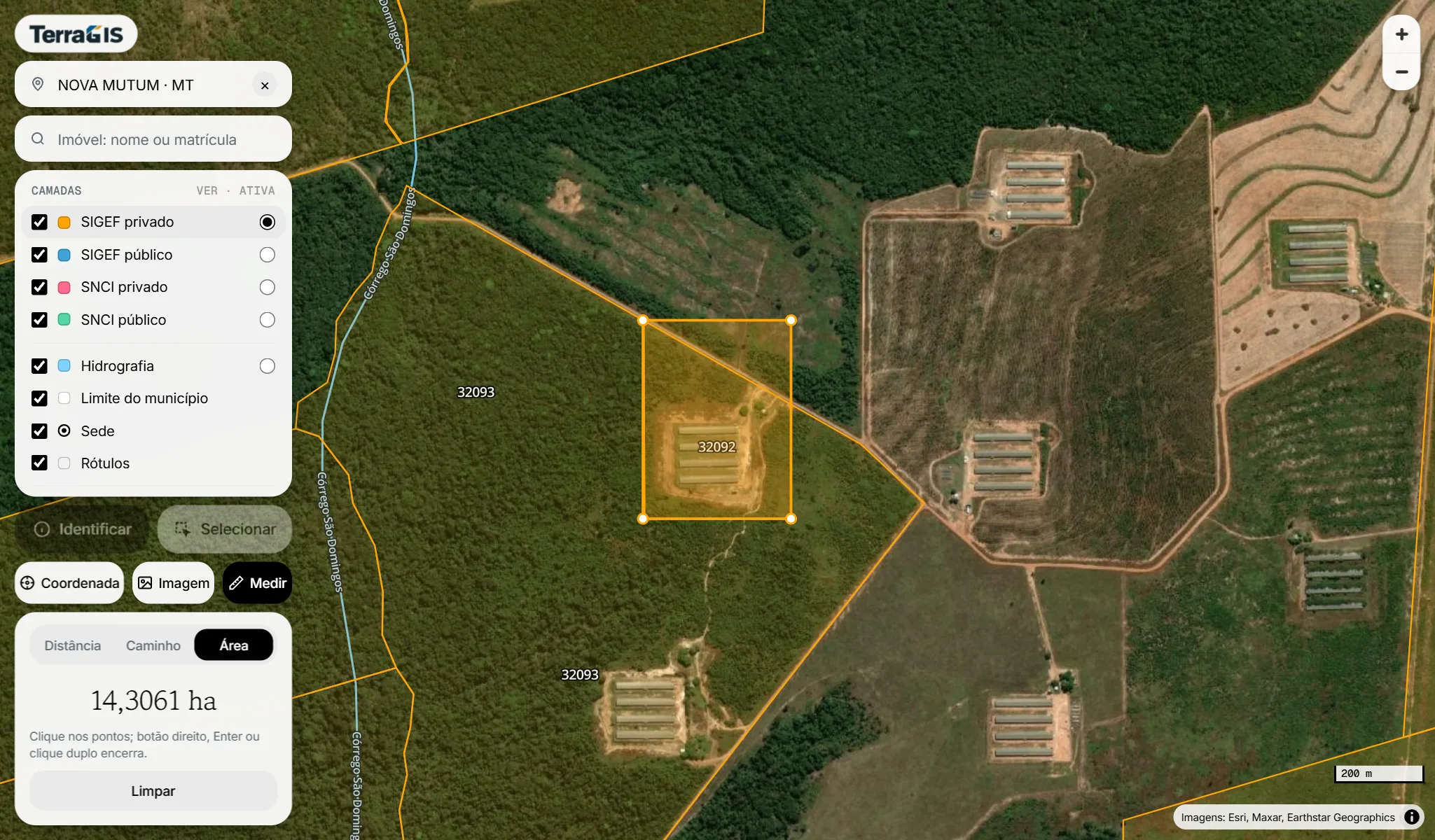
123Aba Área (1): a área em hectares (2). Limpar (3) apaga a medição.
Na aba Área, clique nos cantos da área, em volta dela.
Termine como no caminho: depois do último canto, botão direito ou Enter; ou um clique duplo no lugar do último canto. A área se fecha sozinha, ligando o último ponto ao primeiro.
A área aparece em hectares, ou em m² se for menor que 1 hectare.
Limpar apaga a medição. Para sair, clique de novo em Medir: a medição some e o clique volta a abrir os dados dos imóveis.
As medidas do TerraGIS são aproximadas. Elas servem para conferir no mapa, e a precisão depende de onde você clica. A área oficial de um imóvel é a do memorial do SIGEF, calculada de outra forma (no sistema geodésico local).
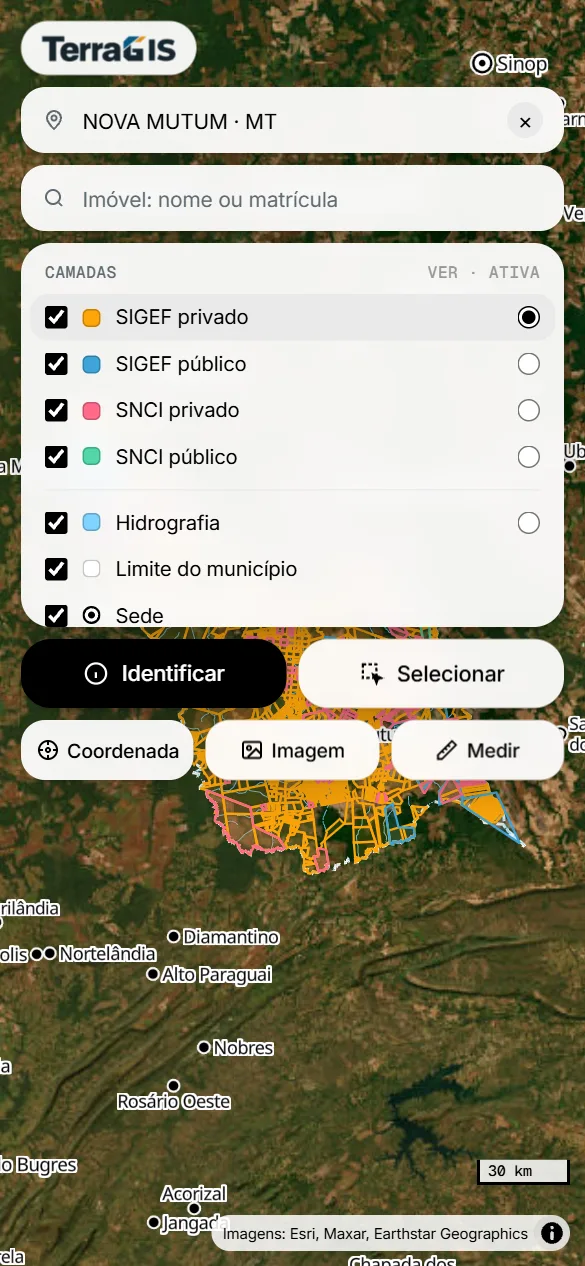
O TerraGIS funciona no navegador do celular, no mesmo endereço. A tela se arruma assim:
Nova Mutum no celular.A janela de dados no celular.
A coluna fica no alto, ocupando a largura da tela, e o mapa fica embaixo. O quadro Camadas rola por dentro: arraste a lista para ver as últimas camadas.
Aproxime e afaste com dois dedos. Com o celular em pé, não há os botões + e −.
Ao buscar um imóvel, ele aparece na parte de baixo do mapa, e a janela de dados abre por cima da coluna. Feche no × para voltar aos controles.
Para medir no celular, toque nos pontos: a medida aparece no quadro a cada toque, sem precisar terminar.
Dica: use o celular em pé. Deitado, a tela fica como a do computador, sem espaço para os quadros. Para olhar uma região grande, prefira o computador.
Preciso de conta ou de login para usar o TerraGIS?
Não. O TerraGIS abre livremente. Só o SIGEF pede login, com a conta gov.br, quando você usa o botão Abrir no SIGEF.
Cliquei em Abrir no SIGEF e caiu na página inicial do SIGEF.
Você ainda não estava logado no SIGEF, ou o login tinha vencido. Faça o login com a conta gov.br na página do SIGEF, volte ao TerraGIS e clique de novo em Abrir no SIGEF. Veja o capítulo 8.
Estou logado e o SIGEF parou na consulta de parcelas.
O botão já copiou o link do imóvel. Na aba do SIGEF, clique na barra de endereço, cole com Ctrl+V e aperte Enter.
De onde vêm os dados? Estão atualizados?
Do Acervo Fundiário do INCRA (SIGEF e SNCI) e do IBGE (limites dos municípios e sedes, com a população do Censo 2022). A data da última atualização dos dados do INCRA aparece no fim do quadro Camadas, em “Base INCRA atualizada em…”. Uma certificação mais nova que essa data ainda não aparece.
O que o TerraGIS mostra vale como documento?
Não. É uma consulta. Para qualquer uso oficial, valem a certidão da matrícula, do cartório, e o memorial e a planta do SIGEF.
O meu município não aparece na lista.
Nesta primeira fase, o TerraGIS tem só os municípios de Mato Grosso, na divisão do IBGE usada no Censo 2022. Por isso Boa Esperança do Norte, criado depois, ainda não aparece separado: os imóveis dele estão nos municípios de onde ele foi desmembrado. Os outros estados vêm depois.
O imóvel que eu procuro não aparece.
Não aparece na lista da busca: confira se o município carregado é o certo e se o imóvel é certificado (imóvel sem certificação no INCRA não está no TerraGIS). Aparece na lista, mas não no mapa: a camada dele está desligada; marque o quadradinho Ver dela. Um imóvel que atravessa a divisa aparece num município só, aquele onde cai um ponto do meio do desenho dele; procure também no vizinho.
Cliquei no imóvel e apareceu “Nada de … neste ponto”.
O imóvel é de outra camada. Marque a bolinha Ativa da camada dele, no quadro Camadas, e clique de novo.
A área que eu medi não bate com a do memorial.
A medição do TerraGIS é aproximada, feita sobre o mapa, e depende de onde se clica. A área oficial é a do memorial do SIGEF, calculada no sistema geodésico local.
O que eu faço com o arquivo KML?
Abra no TerraCAD (importação de KML), no Google Earth ou no QGIS. Cada camada vem numa pasta, com os dados de cada imóvel.
Os nomes de algumas cidades somem quando afasto o mapa.
Quando os nomes não cabem, o da cidade maior fica e o da menor some. Aproxime o mapa e todos aparecem. O símbolo da cidade aparece sempre.
Um pedaço da imagem de satélite ficou escuro.
A imagem às vezes falta num certo nível de aproximação. Aproxime ou afaste um pouco, ou troque o fundo para Sentinel-2, no quadro Camadas.
O mapa ficou girado ou inclinado.
Isso acontece ao arrastar com o botão direito do mouse. Aperte F5: o mapa volta ao normal, no mesmo município. A seleção e as medições se perdem; baixe o KML antes, se tiver seleção.
Apareceu “Erro ao carregar os dados do município”.
Foi uma falha de conexão. Aperte F5 para recarregar a página; se continuar, confira a internet e tente de novo em alguns minutos.
O TerraGIS guarda alguma coisa minha?
Só o último município escolhido, no próprio navegador, para abrir nele da próxima vez. A seleção e as medições não ficam guardadas: baixe o KML ou salve a imagem antes de fechar.