Este manual ensina a usar o COD Index do zero, uma tela de cada vez. As imagens são telas reais do aplicativo; clique numa imagem para vê-la maior. Os nomes, códigos e números dos exemplos são fictícios: o credenciado é ABCD e os imóveis são a Fazenda Santa Luzia, o Sítio Boa Esperança e outros inventados.
1O que é o COD Index
Todo vértice que você envia ao SIGEF tem um código único, formado assim:
ABCD - M - 0168
ABCD é o código do credenciado (o seu código no INCRA);
M é o tipo do vértice: M = marco, P = ponto, V = virtual;
0168 é o número, sempre com 4 dígitos (de 0001 a 9999).
Cada código só pode ser usado uma vez. O COD Index é o seu caderno de controle desses códigos: mostra sempre o próximo código livre de cada tipo, guarda em que imóvel cada código foi usado (com município, proprietário, matrícula e certificação) e acha qualquer código ou imóvel pela busca. Ele também lê o memorial descritivo certificado do SIGEF e grava os vértices com as coordenadas.
Importante saber desde já: o COD Index não envia nada ao SIGEF nem ao INCRA. Ele é só o seu controle. E os seus dados ficam guardados no navegador do computador que você usa — o capítulo Dados explica como guardar uma cópia e como levar para outro computador.
Você vai precisar de um computador com Chrome, Edge ou Firefox (funciona também no celular) e do seu código de credenciado.
Abra o endereço terratools.com.br/cod-index — ou, no site, clique em Acessar (no alto desta página ou na lista de aplicativos).
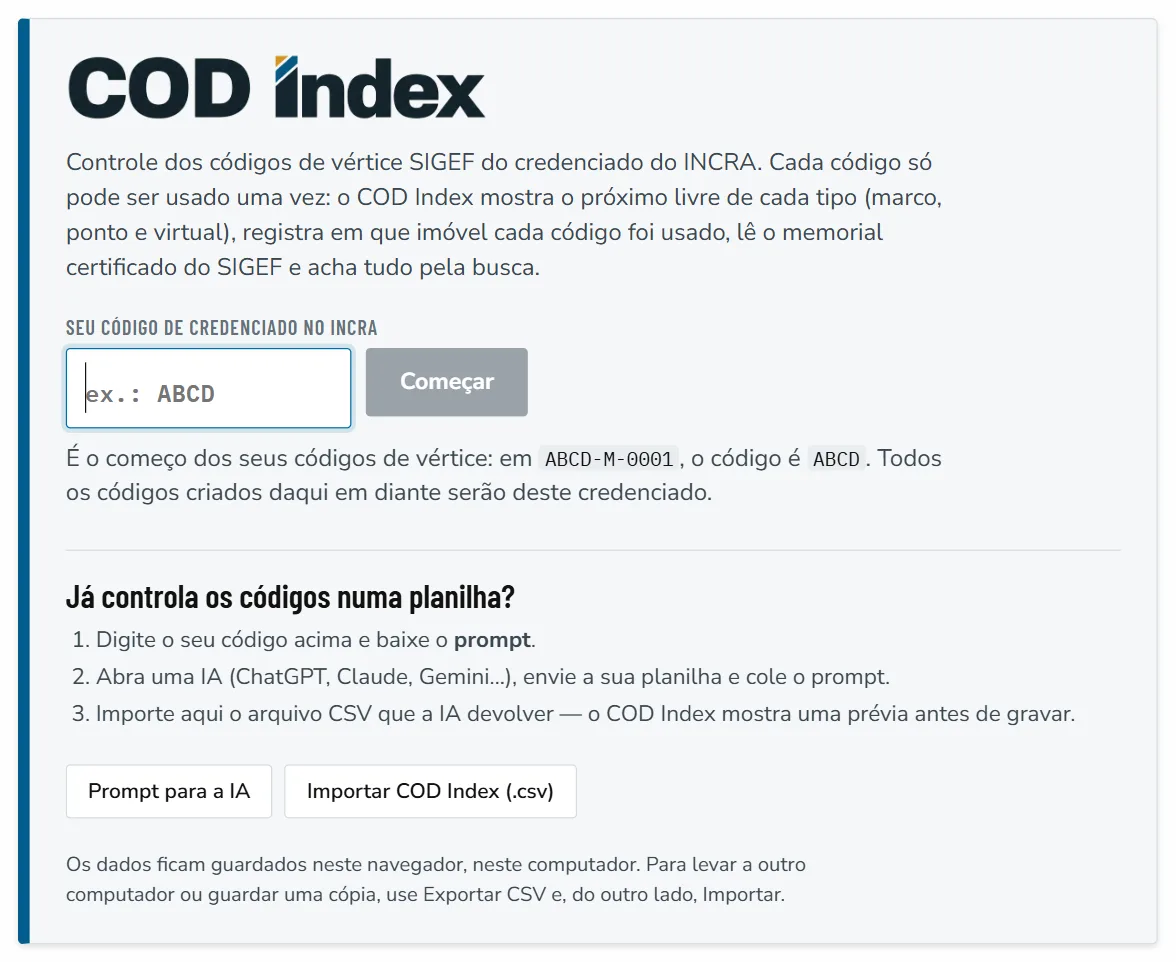
Na primeira vez aparece a tela de boas-vindas. No campo Seu código de credenciado no INCRA, digite o seu código. Ele é o começo dos seus códigos de vértice: em ABCD-M-0001, o código é ABCD. Se tiver dúvida, olhe um memorial seu do SIGEF: o código aparece em “Código de credenciamento”.
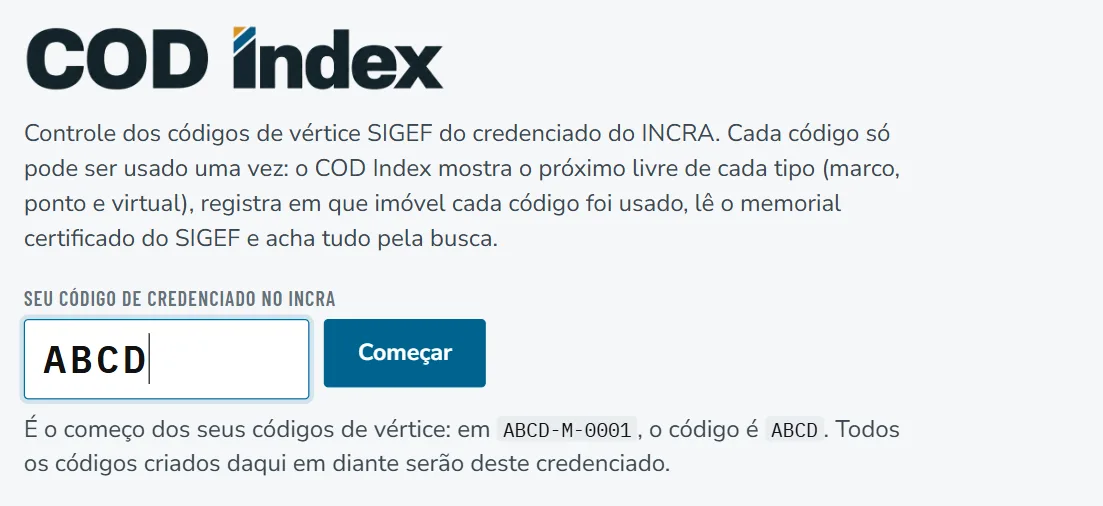
Clique em Começar (ou aperte Enter). O botão só fica azul quando o código está certo: de 2 a 8 letras e números, com pelo menos uma letra. Pode digitar em minúsculas, que ele passa para maiúsculas.
A tela da primeira vez: o campo do código, o botão Começar e, embaixo, o caminho para quem já tem uma planilha.Com o código digitado, o botão Começar fica azul.
Pronto: a partir daqui, todo código que você lançar será ABCD-…. Se errou o código, dá para trocar depois em Dados.
Já controla os códigos numa planilha (Excel ou outra)? Antes de clicar em Começar, veja o capítulo Trazer a planilha que você já tem: dá para começar com tudo o que você já anotou.
Depois do primeiro acesso, o alto da tela fica sempre assim, em qualquer aba:
1234567O topo do aplicativo. Os números estão explicados abaixo.
Seu código de credenciado (aqui, ABCD).
Prompt · Importar · Exportar CSV: três botões discretos para trazer uma planilha, abrir um arquivo do COD Index e baixar todos os seus dados. Estão explicados em Dados e em Trazer a planilha. Os mesmos botões ficam na aba Dados.
As abas: Lançar, Memorial, Buscar, Lista, Imóveis, Mapa e Dados. Clique para trocar de tela. A aba em uso fica sublinhada.
A busca: digite um código, um nome de imóvel, uma matrícula… e a aba Buscar abre com o resultado. Funciona de qualquer aba.
Os próximos livres: um cartão para cada tipo — marco (M, azul), ponto (P, âmbar) e virtual (V, cinza). O número grande é o próximo código livre. Quando já há códigos usados, aparece também “último 0004”, o último usado.
Copiar: copia o próximo código livre, para colar onde precisar (no SIGEF, num desenho…). Clicar no próprio número também copia.
Lançar: abre a aba Lançar já com o próximo código daquele tipo.
Regra do COD Index: o próximo livre é sempre o maior código já usado + 1. Ele nunca sugere um número “pulado” no meio da sequência, porque esse número pode ter sido usado sem anotação. Os números pulados aparecem como lacunas (veja Mapa).
No alto, à direita, os links Aplicativos e Sobre o COD Index levam de volta ao site TerraTools.
Lançar é registrar que um ou mais códigos foram usados num imóvel. É a primeira aba (clique em Lançar no alto, se estiver em outra).
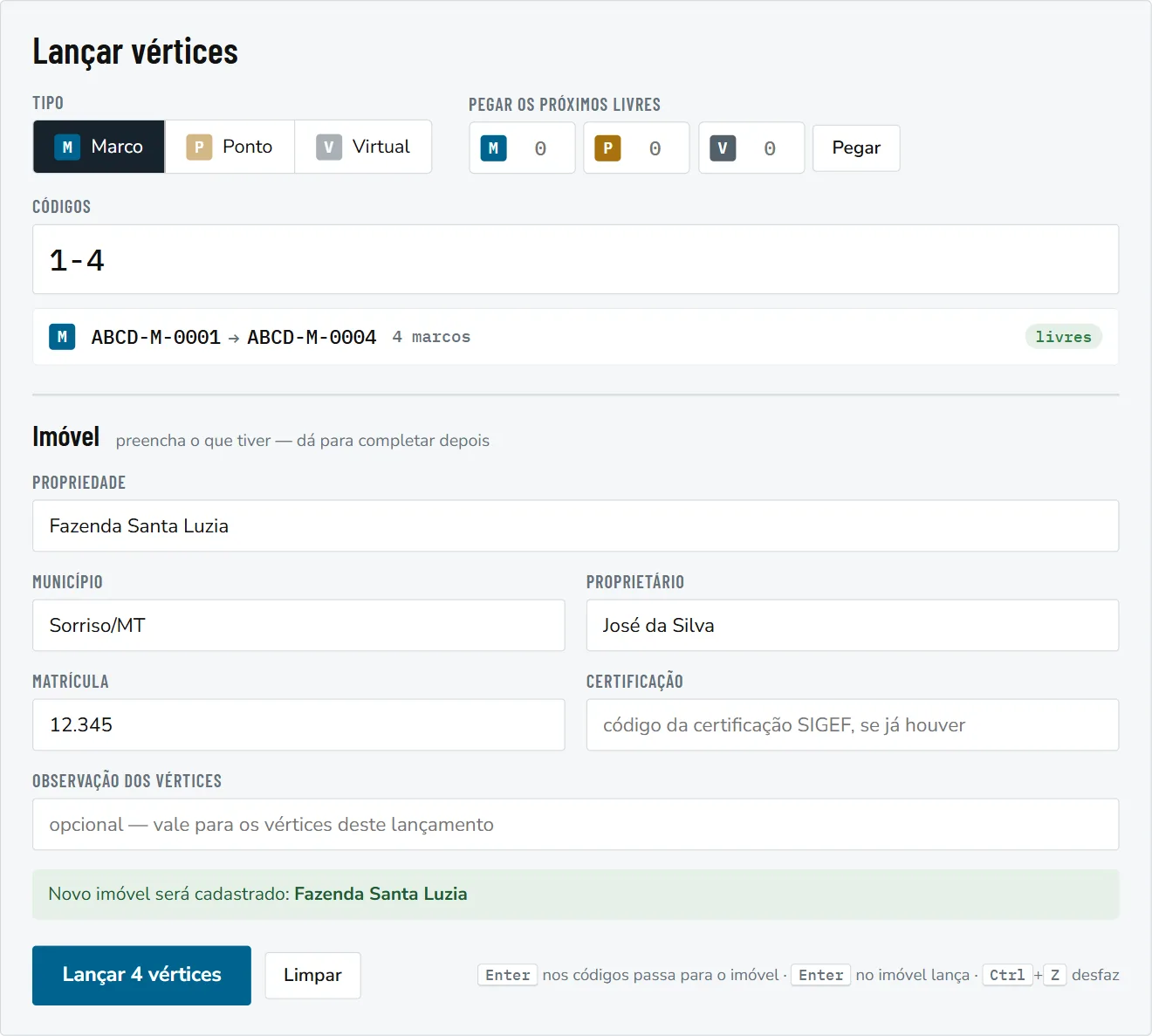
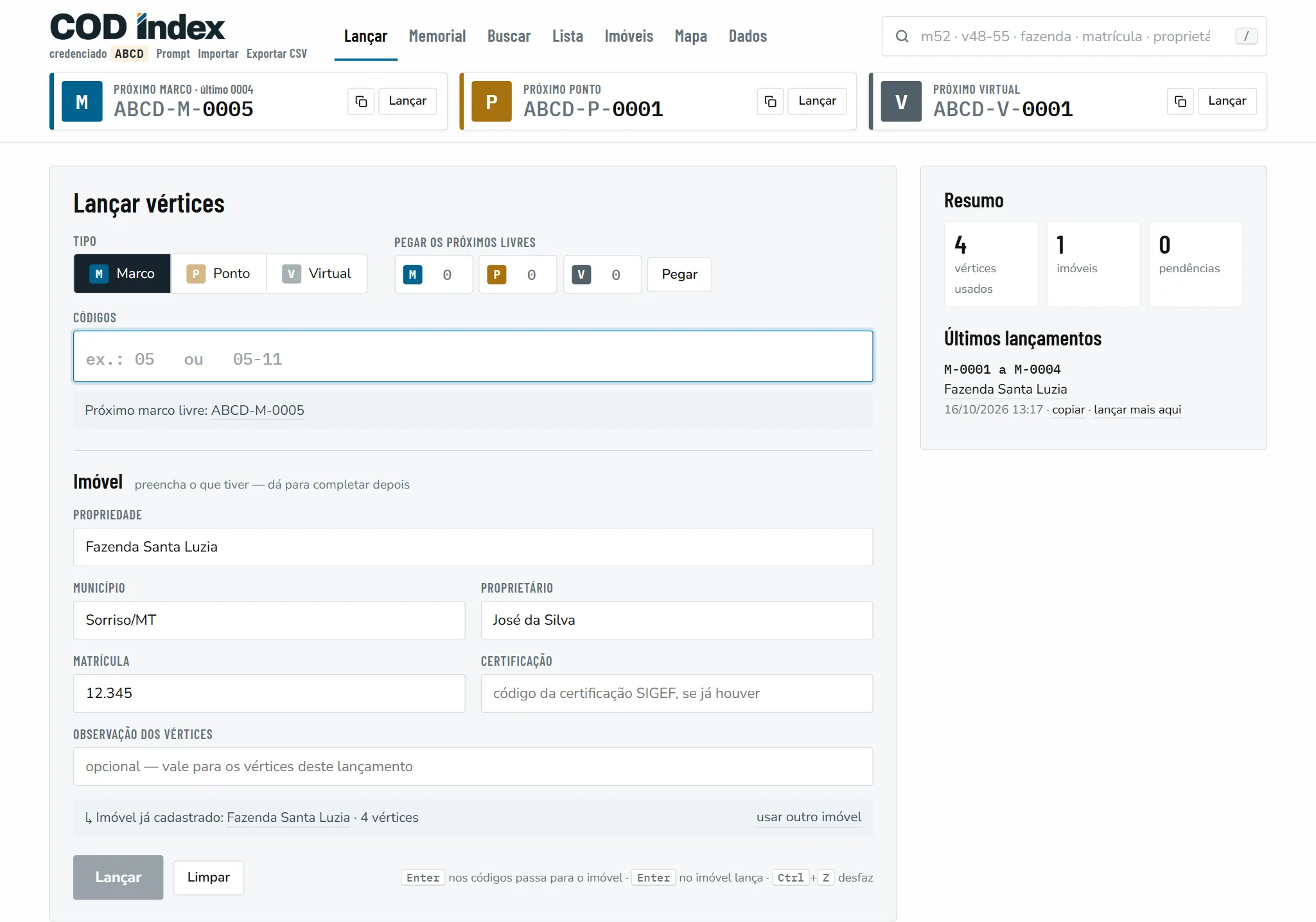
123456Um lançamento pronto: quatro marcos para a Fazenda Santa Luzia.
Passo a passo
Tipo (1). Clique em Marco, Ponto ou Virtual. O escolhido fica escuro.
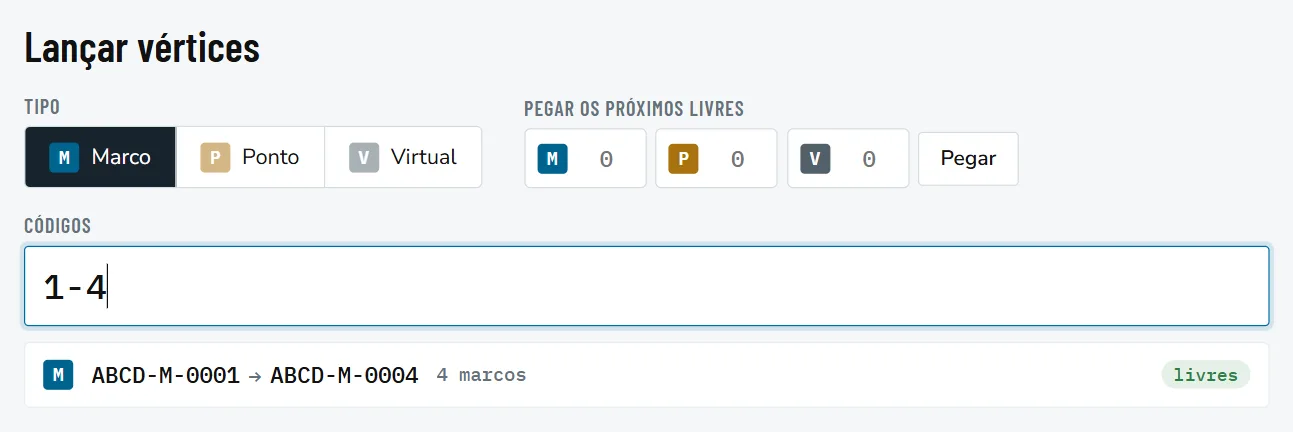
Códigos (2). Clique no campo Códigos e digite só o final do número — o COD Index completa o resto. Veja os jeitos de escrever na tabela abaixo.
Confira a prévia (3). Logo abaixo do campo aparecem os códigos completos que serão lançados, quantos são e a etiqueta verde livres. Se algum código já foi usado, ele aparece numa caixa vermelha e será pulado.
Imóvel (4). Preencha o que tiver: Propriedade (nome da fazenda, sítio, chácara, lote…), Município, Proprietário, Matrícula, Certificação (o código da certificação SIGEF, se já houver) e Observação dos vértices (vale só para os códigos deste lançamento). Nada é obrigatório: dá para completar depois. Escreva o município sempre do mesmo jeito, com a UF (por exemplo Sorriso/MT), para a busca e a lista agruparem certo.
Leia a mensagem do imóvel (5). Verde “Novo imóvel será cadastrado” = é um imóvel novo. Azul “Vai somar ao imóvel já cadastrado” ou “Imóvel já cadastrado” = os códigos vão para um imóvel que já existe. Cinza “Sem imóvel” = você não preencheu nada do imóvel: os códigos ficam sem identificação e entram nas pendências (a lista do que falta completar — veja na aba Buscar, botão Só pendências).
Clique em Lançar (6). O botão mostra quantos vértices serão lançados. Também dá para apertar Enter num campo do imóvel.
Como escrever os códigos
Com o próximo marco livre em ABCD-M-0005, por exemplo:
Você digita
O COD Index entende
5
ABCD-M-0005
8
ABCD-M-0008
3
ABCD-M-0013 — e não 0003, que fica para trás do próximo livre (veja o aviso abaixo)
5-8
ABCD-M-0005 a ABCD-M-0008 (quatro códigos)
98-05
ABCD-M-0098 a ABCD-M-0105 (passa da centena sozinho)
0003
exatamente ABCD-M-0003 (com 4 dígitos, o número é exato)
5-8, 12
de 0005 a 0008 e também 0012 (separe com vírgula)
m 5-8, p 0003
marcos 0005 a 0008 e o ponto 0003 (a letra troca o tipo)
ABCD-V-0012
o código completo também vale
Número curto vai sempre para frente. Com 1, 2 ou 3 dígitos, você digita o final do código e o COD Index escolhe o primeiro número terminado assim a partir do próximo livre. Para lançar um código mais antigo que o próximo livre (um que ficou esquecido, uma lacuna), digite os 4 dígitos: 0003 ou 0001-0004. Confira sempre a prévia antes de lançar.
Digitado “1-4” com o tipo Marco: a prévia mostra ABCD-M-0001 → ABCD-M-0004, 4 marcos, livres.
Depois de lançar
Depois de lançar M-0001 a M-0004: o cartão do marco já mostra o próximo livre (0005) e o último usado (0004).
Os cartões do alto passam a mostrar o novo próximo livre.
Embaixo da tela aparece uma mensagem com o botão Desfazer, caso tenha lançado errado.
O quadro Resumo, à direita, mostra quantos vértices e imóveis você tem e quantas pendências. Em Últimos lançamentos dá para copiar os códigos lançados ou lançar mais aqui (no mesmo imóvel).
O imóvel continua preenchido, para você lançar mais códigos nele. Para trocar de imóvel, clique em usar outro imóvel; para zerar tudo, em Limpar.
Atenção: como o imóvel continua preenchido, o próximo lançamento vai para ele se você não trocar. Antes de lançar códigos de outro imóvel, clique em usar outro imóvel (ou em Limpar) e confira a mensagem do imóvel.
Atalho: pegar os próximos livres
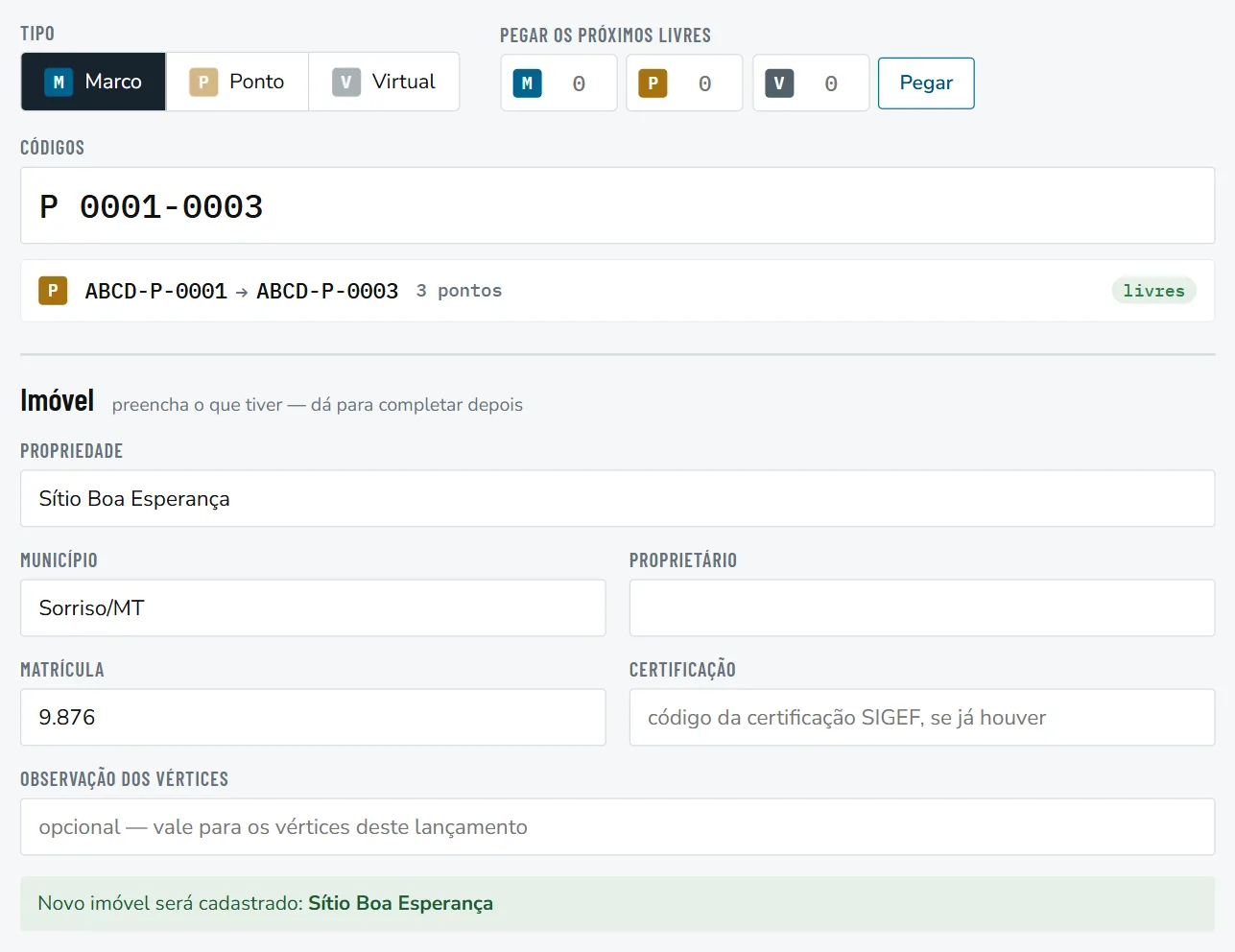
Se você só quer “os próximos 3 pontos”, use Pegar os próximos livres: digite a quantidade no quadradinho do tipo (M, P ou V — pode ser mais de um ao mesmo tempo) e clique em Pegar. O campo Códigos é preenchido sozinho com os próximos livres. Depois preencha o imóvel (se ainda estiver o do lançamento anterior, clique antes em usar outro imóvel) e lance.
Três pontos pegos de uma vez (P 0001-0003) para um imóvel novo, o Sítio Boa Esperança.
Lançar mais códigos num imóvel que já existe
Comece a digitar o nome em Propriedade: aparece a lista dos imóveis já cadastrados. Clique no imóvel (ou use as setas ↓↑ e Enter) e os outros campos se preenchem sozinhos. Assim você não cria o mesmo imóvel duas vezes.
Digitando “santa”: a Fazenda Santa Luzia já cadastrada aparece para escolher.
Quando o COD Index pede para conferir
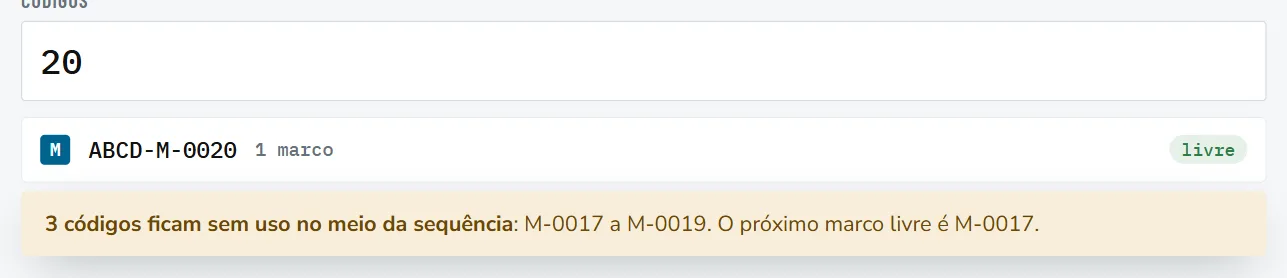
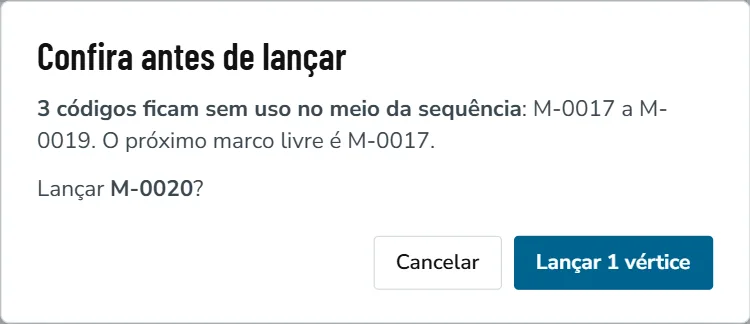
Se você digitar um número acima do próximo livre, os números do meio ficariam sem uso. O COD Index avisa na prévia (caixa amarela) e, ao clicar em Lançar, pede confirmação:
Com o próximo marco em 0017, digitar “20” deixaria 0017 a 0019 sem uso.A caixa “Confira antes de lançar”: Cancelar para corrigir, ou Lançar se for isso mesmo.
O mesmo acontece se você lançar um código abaixo do último usado (que pode ter sido usado no SIGEF sem anotação) ou um código que já está usado (ele é pulado).
Quando a parcela é certificada, o SIGEF gera o memorial descritivo em PDF. O COD Index lê esse PDF e grava, de uma vez, os vértices com longitude, latitude e altitude, e os dados do imóvel (denominação, município, proprietário, matrícula e certificação). É o jeito mais rápido e mais seguro de manter o controle certo.
Clique na aba Memorial.
Arraste o PDF do memorial para a área tracejada, ou clique nela e escolha o arquivo. Pode escolher vários PDFs de uma vez: eles são conferidos um de cada vez. (Também dá para soltar o PDF em qualquer aba.)
Confira a tela que aparece (explicada abaixo) e clique em Gravar no COD Index.
A área onde se solta ou escolhe o PDF.
A conferência: o imóvel
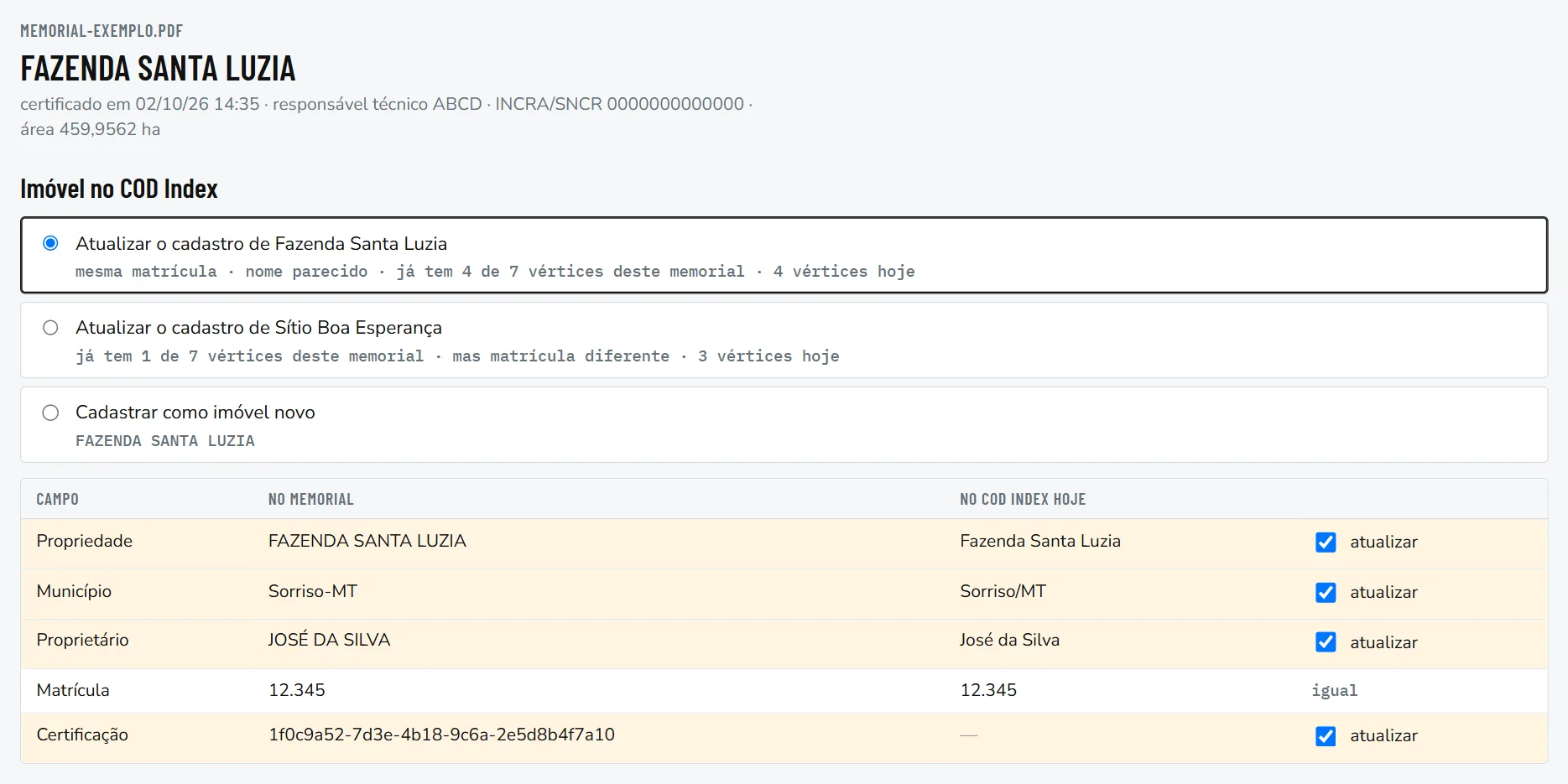
Memorial (fictício) da Fazenda Santa Luzia. O COD Index achou o imóvel já cadastrado e mostra o que muda.
No alto: o nome do arquivo, a denominação, a data da certificação, o código do responsável técnico, o código INCRA e a área.
Imóvel no COD Index: escolha se o memorial vai atualizar um imóvel que já existe ou cadastrar um imóvel novo. O COD Index já deixa marcado o mais provável e diz por quê (“mesma certificação”, “mesma matrícula”, “nome parecido”, “já tem 4 de 7 vértices deste memorial”). “Mas matrícula diferente” ou “mas certificação diferente” indica um vizinho, não o mesmo imóvel.
A tabela compara cada campo no memorial com o que está no COD Index hoje. Os campos diferentes vêm com atualizar marcado. Desmarque os que quiser manter como estão — por exemplo, se prefere o nome em letras minúsculas em vez do “FAZENDA SANTA LUZIA” do SIGEF, ou o município escrito “Sorriso/MT” em vez de “Sorriso-MT”.
Confira a escolha do imóvel antes de gravar. Se você já lançou estes códigos antes, talvez com outro nome, escolha Atualizar o cadastro de … desse imóvel — senão nasce um segundo cadastro do mesmo imóvel. Sinal de que a escolha está errada: na tabela de vértices (abaixo), quase todos aparecem como “já é de … — fica nos dois (divisa)”. Divisa de verdade costuma ser um ou dois vértices em comum com um vizinho de outra matrícula.
A conferência: os vértices
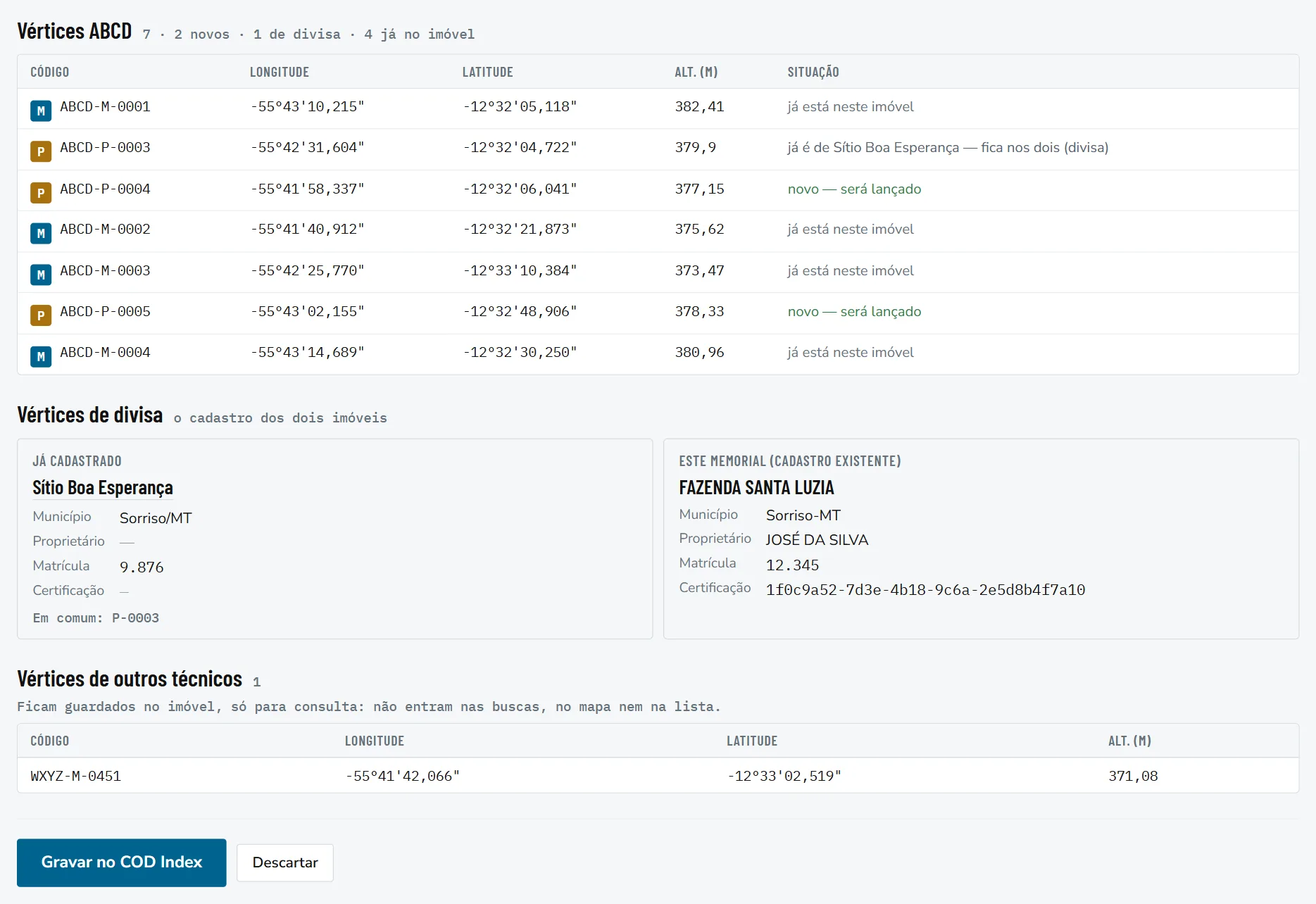
Os vértices do memorial, um vértice de divisa e um vértice de outro técnico.
Cada código seu aparece com as coordenadas e a situação:
novo — será lançado: o código ainda não estava no COD Index e entra agora;
já está neste imóvel: já estava lançado; ganha as coordenadas do memorial;
estava sem identificação — passa para este imóvel: estava lançado sem imóvel;
já é de … — fica nos dois (divisa): o código é de outro imóvel também (vértice na divisa entre os dois). Em Vértices de divisa, o COD Index mostra o cadastro dos dois imóveis lado a lado para você conferir.
Se a coordenada já gravada for diferente da do memorial, aparece a etiqueta vermelha coordenada difere e uma caixa para atualizar (o memorial certificado é o dado oficial).
Vértices de outros técnicos são os códigos de outro credenciado que aparecem no memorial (por exemplo, o marco de um vizinho). Eles ficam guardados na ficha do imóvel, só para consulta: não entram na busca, no mapa nem na lista.
Clique em Gravar no COD Index. Para desistir, clique em Descartar (com vários memoriais, Pular este memorial). Depois de gravar, a aba Memorial mostra a lista dos memoriais lidos.
Não lê? O PDF precisa ser o memorial gerado pelo SIGEF, com texto. Memorial escaneado (foto ou imagem) não dá para ler. Se o memorial não tiver nenhum código seu (o responsável técnico é outro), o COD Index avisa; dá para guardar o imóvel só com os vértices de outros técnicos.
Use a caixa de busca do alto, em qualquer aba. Basta digitar: a aba Buscar abre sozinha com o resultado. Não precisa de acento nem de letra maiúscula. Atalho: aperte / para ir direto à busca; Esc limpa.
Buscar um código
Você digita
Encontra
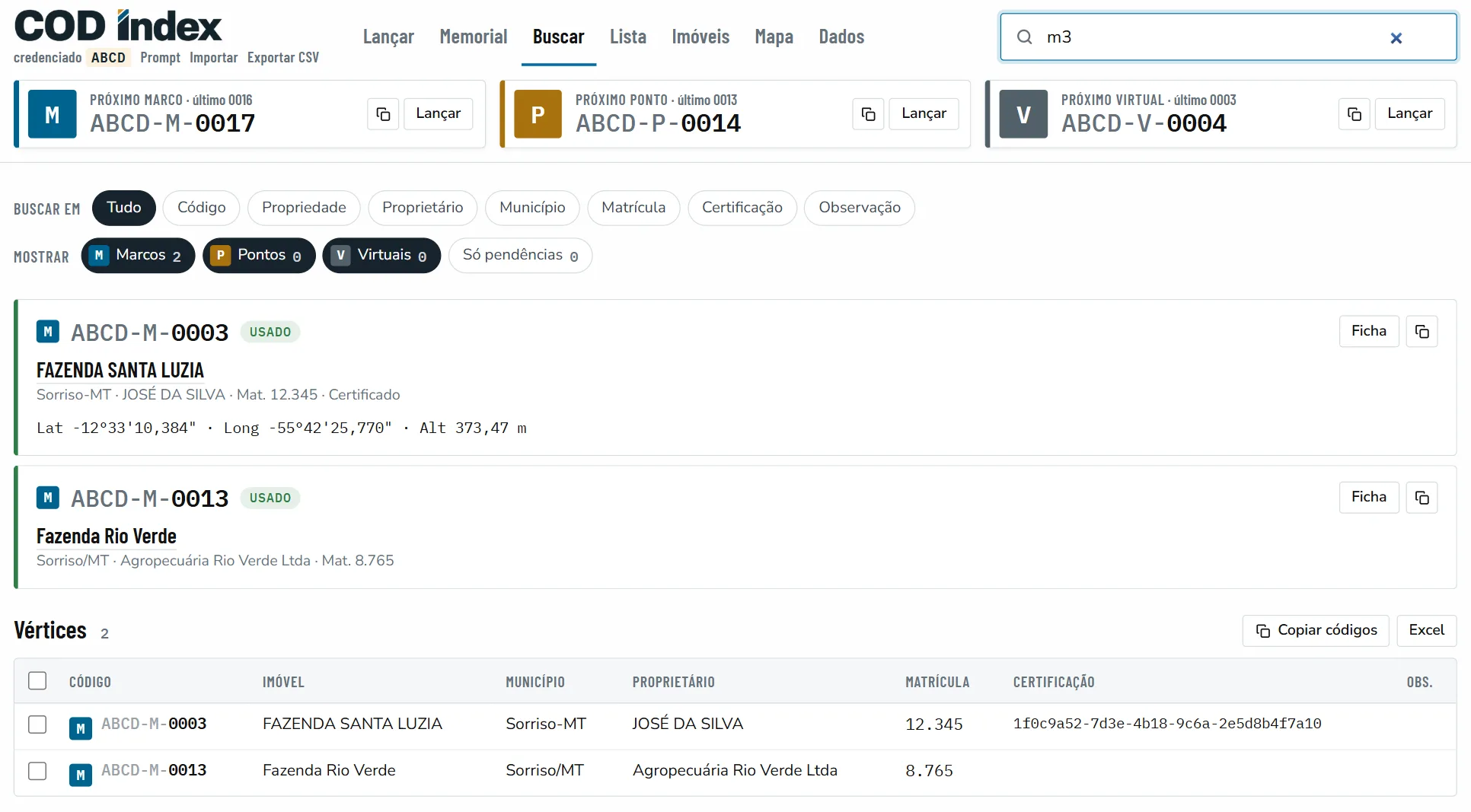
m3
os marcos já usados terminados em 3 (M-0003, M-0013, M-0023…)
52
os códigos usados terminados em 52, dos três tipos (se não houver nenhum, mostra o livre mais perto)
v0048-0055
os virtuais de 0048 a 0055
ABCD-P-0170
exatamente esse código, usado ou livre
Para uma faixa de códigos, use os 4 dígitos (p0001-0003): com menos dígitos, a faixa é contada a partir do próximo livre, como no Lançar.
Busca “m3”: cada código aparece num cartão com a situação, o imóvel e as coordenadas.
A etiqueta ao lado do código diz a situação: USADO; USADO · SEM IDENTIFICAÇÃO (usado sem imóvel anotado); LIVRE; LIVRE · É O PRÓXIMO; ou SEM REGISTRO · ABAIXO DO ÚLTIMO USADO (lacuna: confira no SIGEF antes de usar). No cartão, Ficha abre os detalhes do código, o ícone copia o código e, se ele estiver livre, Lançar leva para a aba Lançar.
Buscar por imóvel, proprietário, matrícula…
Digite parte do nome do imóvel, do proprietário, do município, a matrícula (“12345” acha “12.345”), a certificação ou uma palavra da observação.
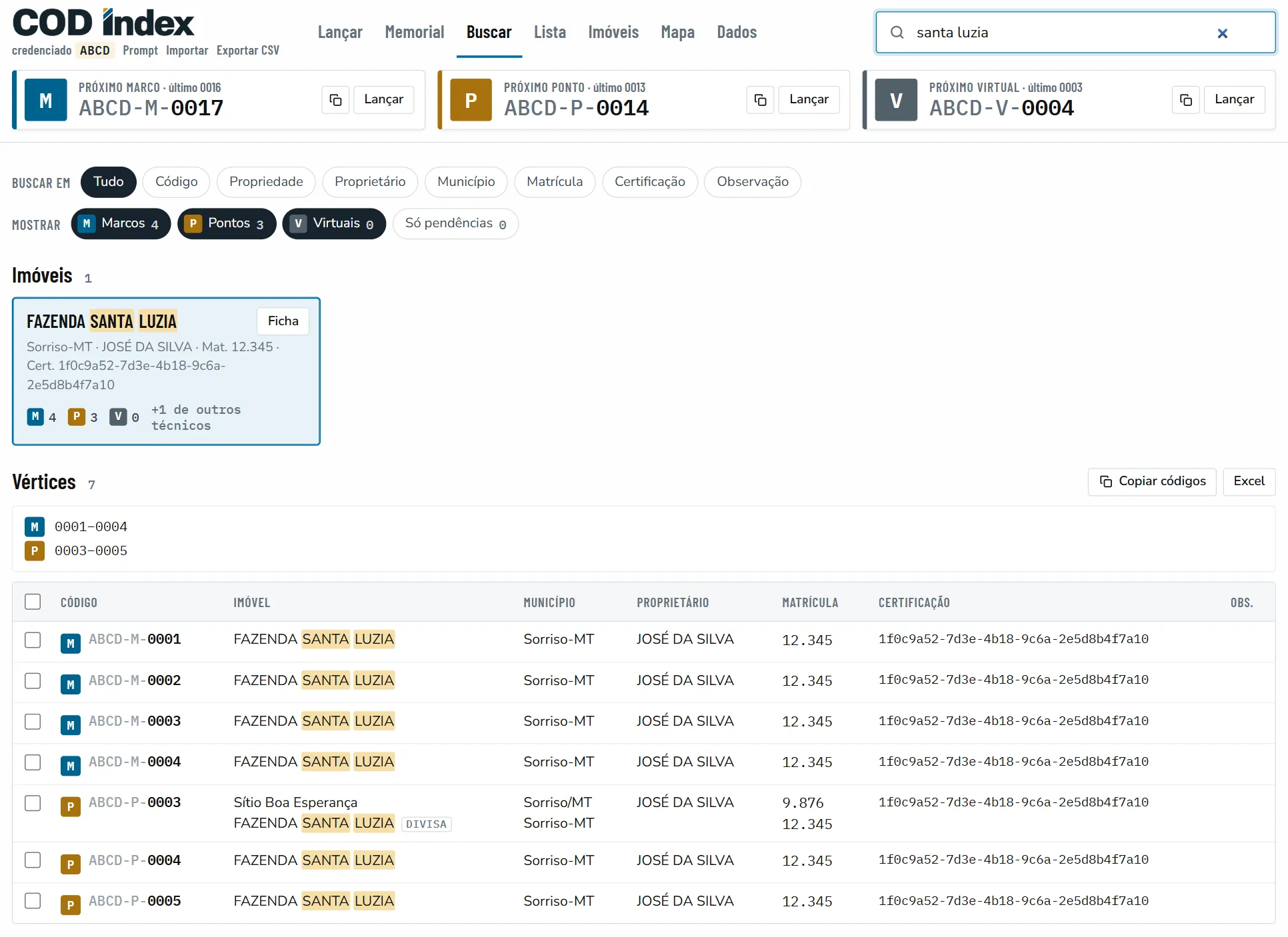
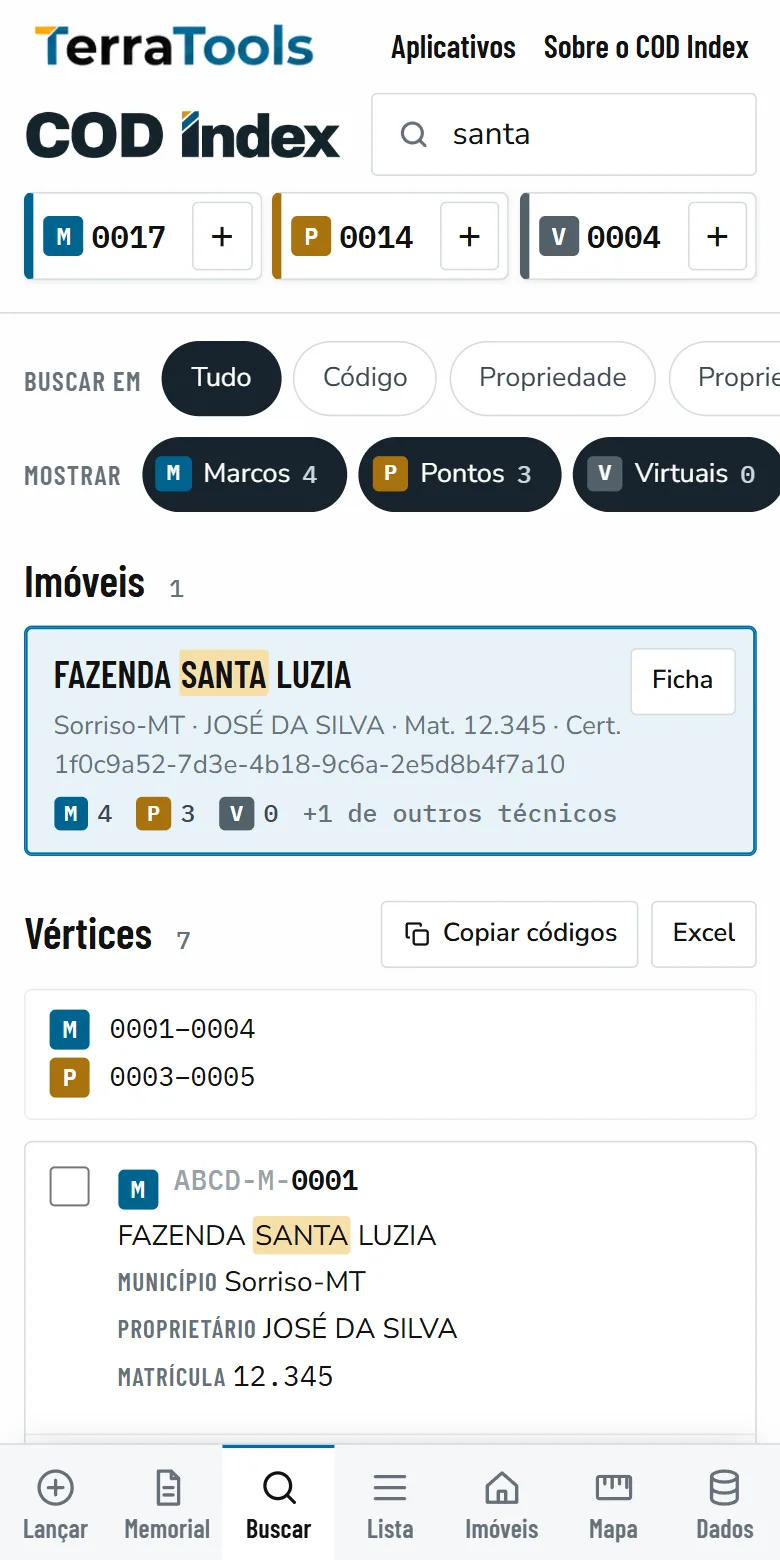
Busca “santa luzia”: o imóvel encontrado e, embaixo, todos os vértices dele, com as faixas de números resumidas.
Imóveis: cartões dos imóveis encontrados. Com mais de um, clique num cartão para ver só os vértices dele. Ficha abre o cadastro do imóvel.
Vértices: a tabela com todos os vértices encontrados. Clique numa linha para abrir a ficha do vértice. Copiar códigos copia todos, um por linha; Excel baixa a tabela em planilha.
Buscar em: limita a busca a um campo (só Código, só Proprietário, só Matrícula…).
Mostrar: o primeiro clique num tipo mostra só ele; os cliques seguintes somam ou tiram tipos. Só pendências mostra os vértices sem imóvel ou marcados para conferência. Esses filtros continuam ligados nas buscas seguintes: se a lista vier vazia com “Nenhum vértice com esses filtros”, clique em mostrar todos os tipos.
Apertar Enter na busca abre a ficha direto quando o resultado é um único código ou um único imóvel.
Fazer algo com vários vértices de uma vez
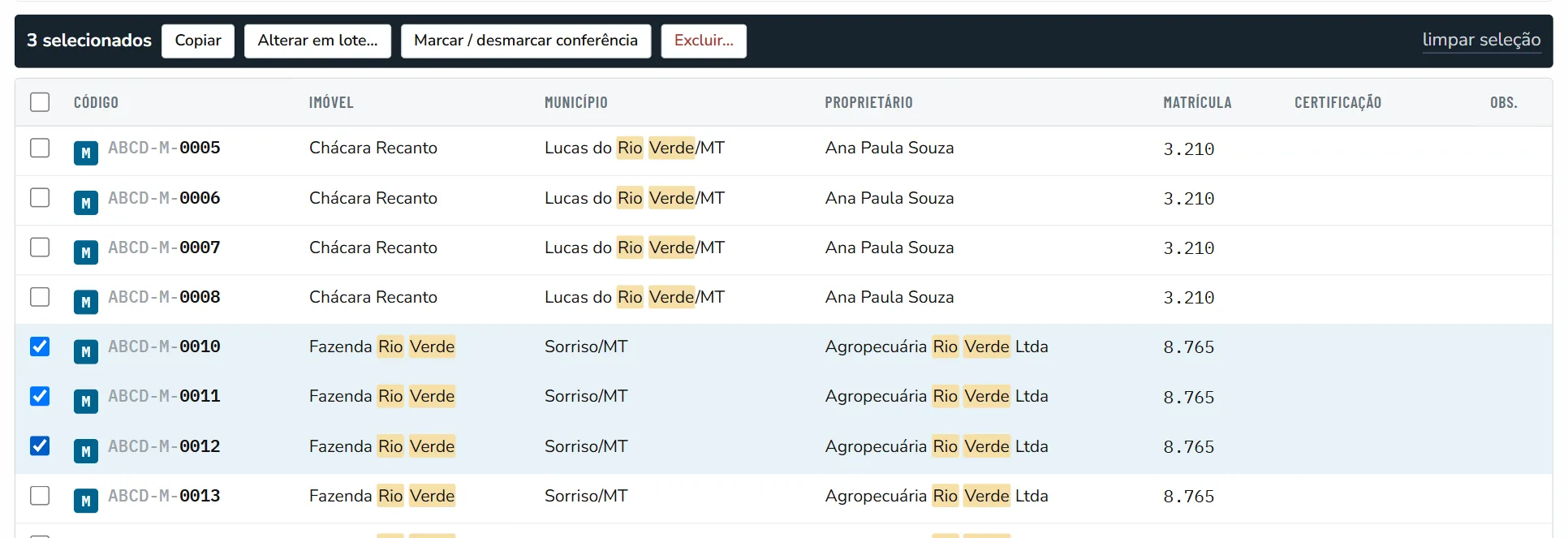
Marque as caixinhas à esquerda dos vértices (a caixinha do cabeçalho marca todos). Aparece uma barra escura com: Copiar (os códigos marcados), Alterar em lote… (veja Alterar em lote), Marcar / desmarcar conferência e Excluir…. limpar seleção desmarca tudo.
Três vértices marcados e a barra de ações.↑ Sumário
7Fichas do vértice e do imóvel
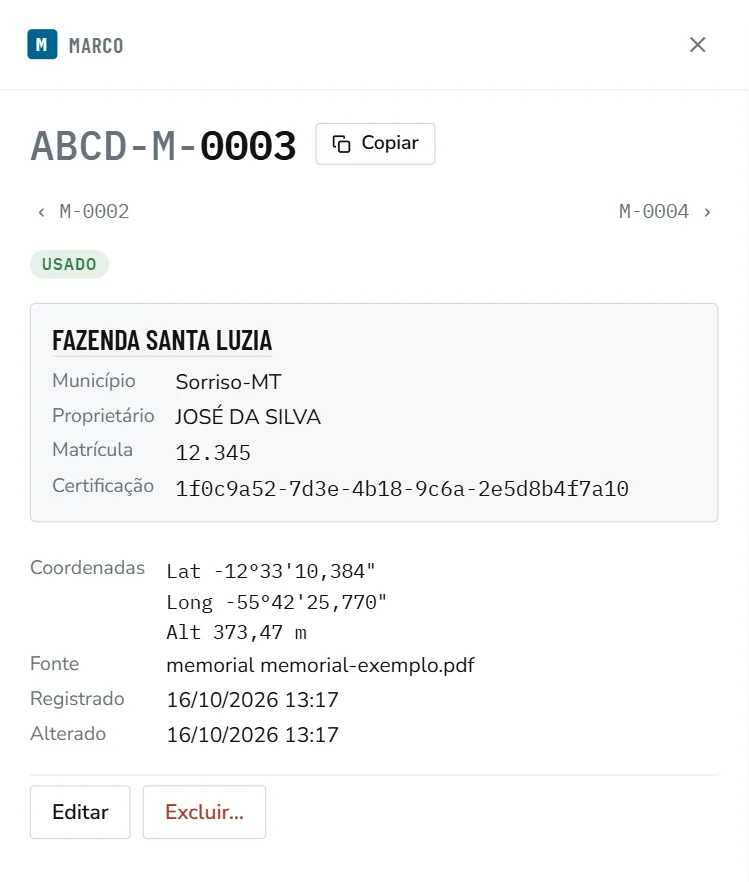
Clicar num código (ou no botão Ficha) abre a ficha num painel à direita. Para fechar, clique no × ou aperte Esc.
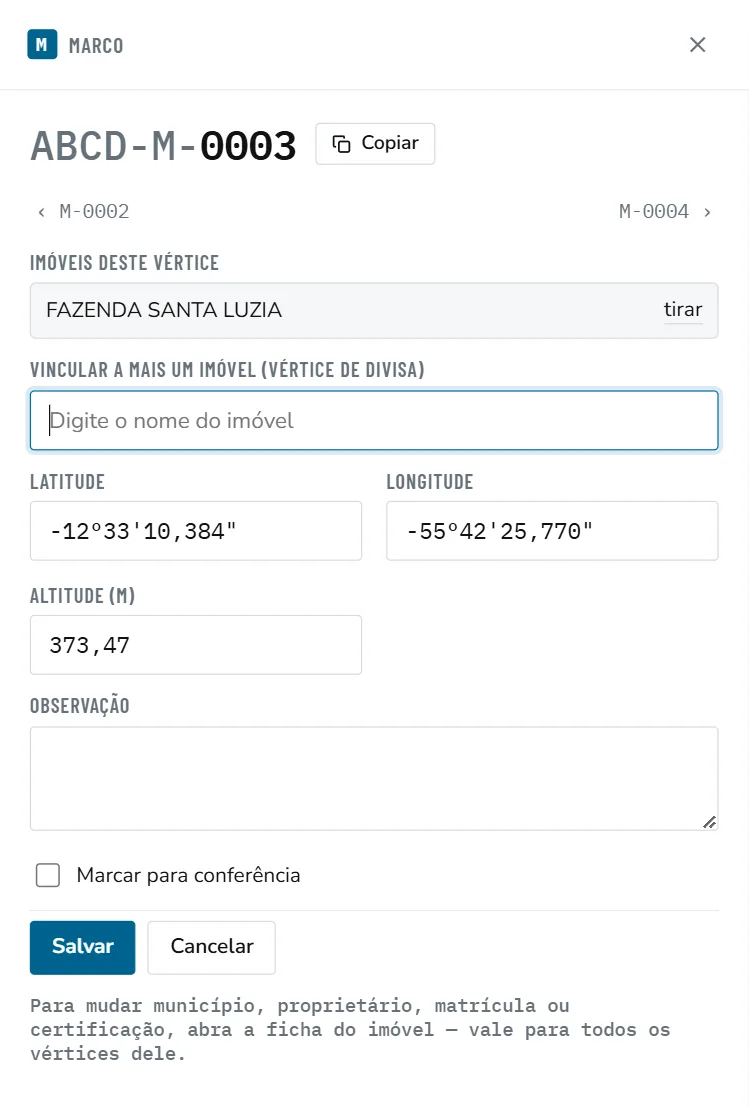
Ficha do vértice.A mesma ficha depois de clicar em Editar.
Ficha do vértice
O código completo e o botão Copiar. As setas ‹ M-0002 e M-0004 › passam para o código anterior e o seguinte.
A situação, o imóvel (ou os imóveis, se for divisa) com os dados dele, as coordenadas, de onde vieram e quando o código foi registrado e alterado.
Editar abre o formulário:
Imóveis deste vértice: tirar um imóvel; ou, no campo de baixo, digitar o nome de outro imóvel e escolher na lista para ligar o vértice a mais um imóvel (vértice de divisa). Se o imóvel não existir, escolha “+ Cadastrar …”.
Latitude, Longitude e Altitude: como no SIGEF (−12°33'10,384") ou em graus decimais (−12,552884); altitude em metros, como 373,47.
Observação e Marcar para conferência (o vértice passa a aparecer em Pendências).
Salvar ou Cancelar. Cuidado: fechar a ficha (× ou Esc) no meio da edição descarta o que não foi salvo, sem perguntar.
Excluir… apaga o registro e o código volta a ficar livre. Use só se o código nunca foi usado no SIGEF nem gravado em marco.
Município, proprietário, matrícula e certificação são do imóvel, não do vértice: para mudá-los, abra a ficha do imóvel. A mudança vale para todos os vértices dele.
Ficha do imóvel
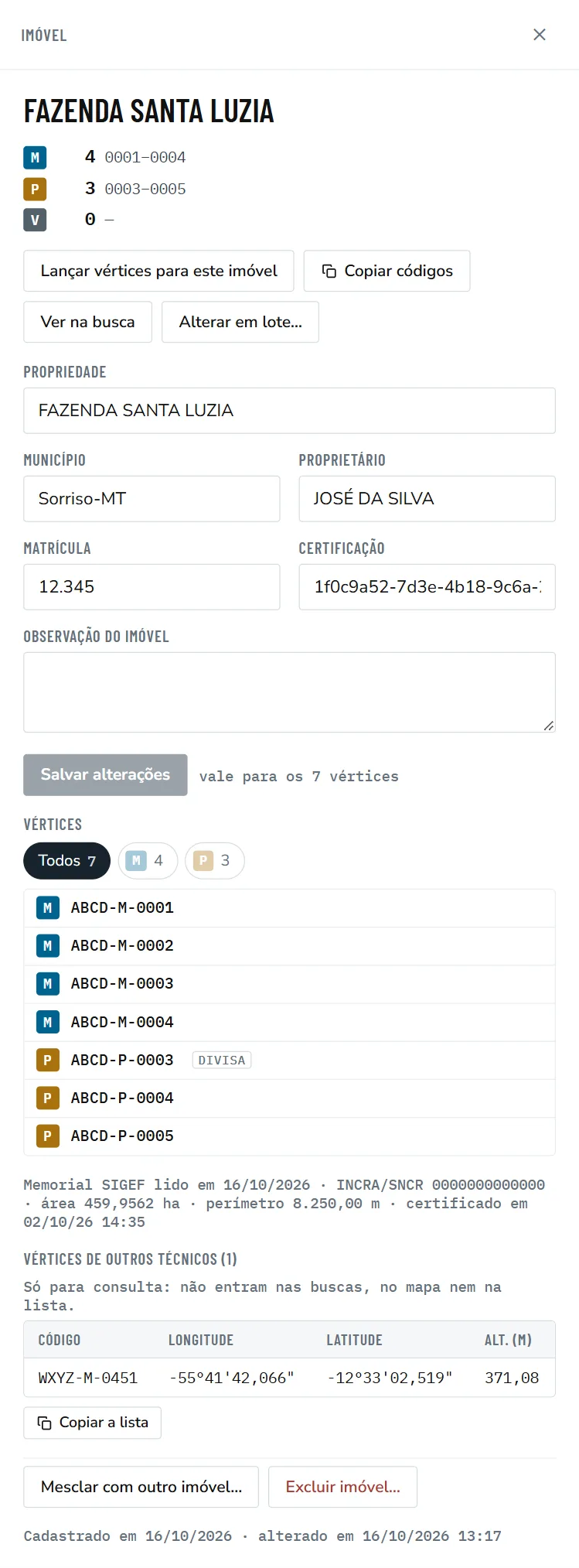
Ficha do imóvel.
No alto, quantos marcos, pontos e virtuais o imóvel tem e as faixas de números (ex.: 0001–0004).
Lançar vértices para este imóvel abre a aba Lançar já com o imóvel preenchido. Copiar códigos, Ver na busca e Alterar em lote… agem sobre os vértices dele.
Os campos do imóvel (propriedade, município, proprietário, matrícula, certificação e observação) podem ser corrigidos aqui; depois clique em Salvar alterações.
Vértices: a lista dos códigos do imóvel, com filtro por tipo. Clique num código para abrir a ficha dele.
Se o imóvel veio de um memorial, aparecem a data da leitura, o código INCRA, a área, o perímetro e a data da certificação, e os vértices de outros técnicos (Copiar a lista copia para colar no Excel).
Mesclar com outro imóvel… junta dois cadastros que são o mesmo imóvel (os vértices passam para o que você escolher). Excluir imóvel… apaga o cadastro; os vértices continuam usados e, se não tiverem outro imóvel, vão para Pendências.
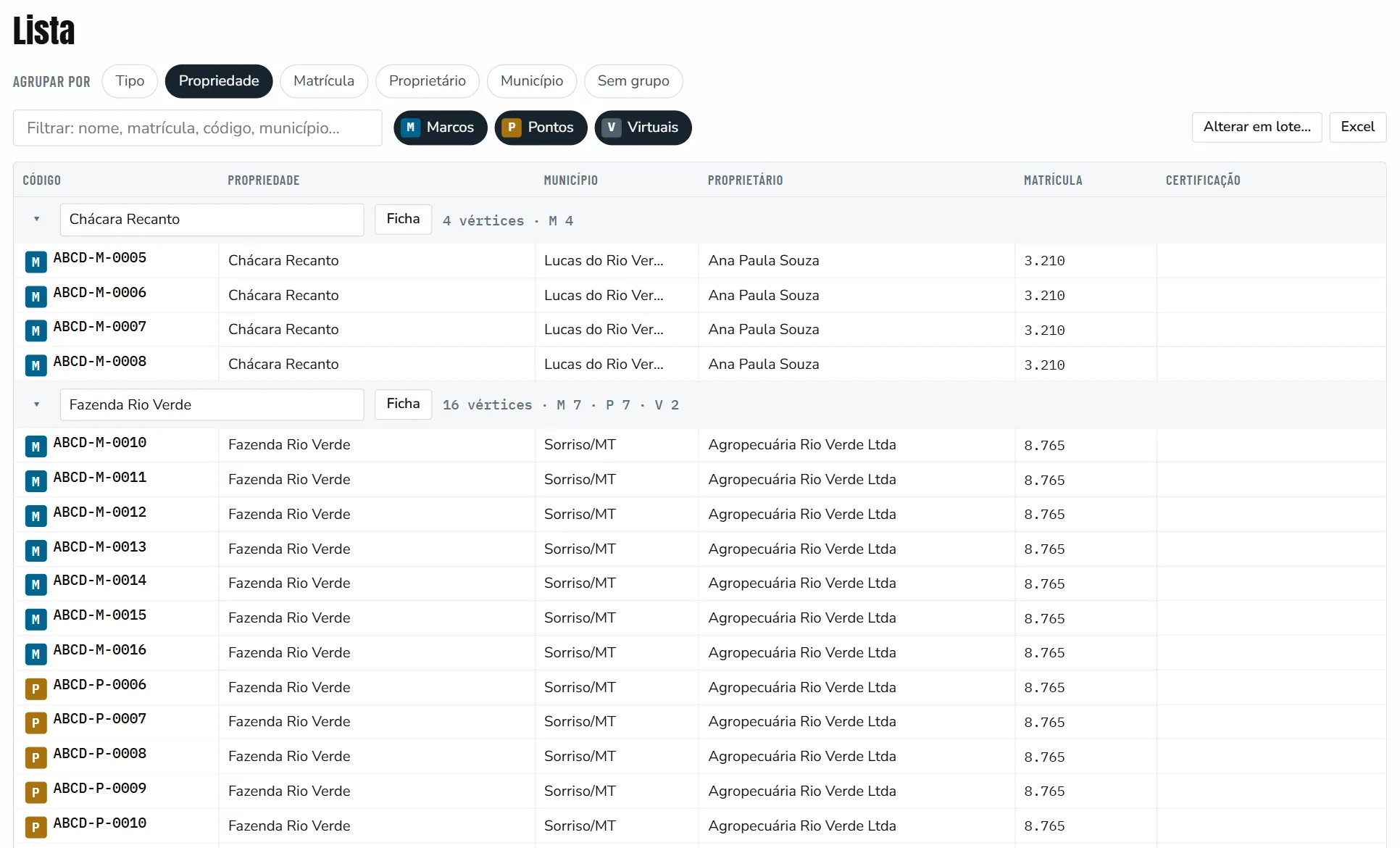
A aba Lista mostra todos os vértices como numa planilha, uma linha por vértice, e deixa corrigir direto nas células.
A Lista agrupada por Propriedade. Cada grupo tem o nome do imóvel, o botão Ficha e a contagem.
Agrupar por: Tipo, Propriedade, Matrícula, Proprietário, Município ou Sem grupo. A Lista abre agrupada por Tipo (na imagem, foi trocada para Propriedade). Para corrigir dados de imóveis, agrupe por Propriedade. A seta ▾ ao lado do grupo fecha e abre o grupo.
Filtrar: digite parte de um nome, matrícula, código… Os botões M, P e V escolhem os tipos.
Excel baixa o que está na tela; Alterar em lote… abre a alteração em lote.
Corrigir uma célula
Clique na célula: o conteúdo fica selecionado.
Digite o valor novo.
Aperte Enter (grava e desce para a linha de baixo) ou clique fora. Shift+Enter grava e sobe. Esc desiste.
O que muda depende da coluna:
Município, Proprietário, Matrícula, Certificação: são do imóvel. Mudar numa linha muda o imóvel inteiro (todos os vértices dele).
Propriedade numa linha: move só aquele vértice para o imóvel com esse nome (se não existir, cria um imóvel novo).
Nome no título do grupo: renomeia o imóvel inteiro (ou, nos outros agrupamentos, muda o valor em todos os imóveis do grupo).
Longitude, Latitude, Altitude, Observação: só daquele vértice.
Célula cinza não deixa editar. Isso acontece em vértice de divisa quando a lista está agrupada por Tipo (agrupe por Propriedade para editar cada imóvel) e em vértice sem imóvel (escreva primeiro a Propriedade).
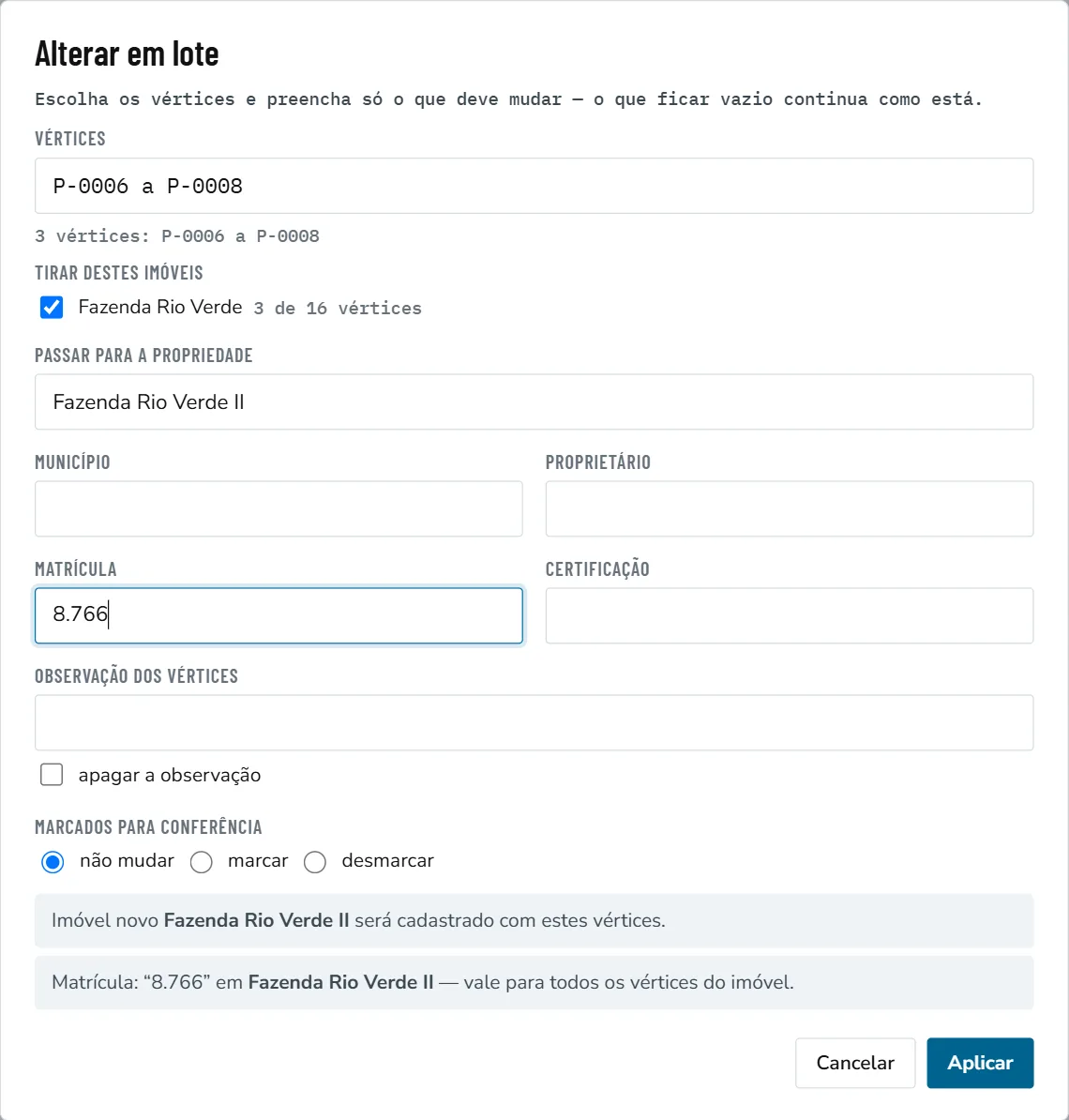
Serve para mudar vários vértices de uma vez. Exemplo: “os pontos P-0006 a P-0008 eram da Fazenda Rio Verde, mas são de outra matrícula, a Fazenda Rio Verde II”.
Abra pela Lista (botão Alterar em lote…), pela barra de seleção da Busca, pela ficha do imóvel ou pelo botão Alterar… do Mapa.
Três pontos passando para um imóvel novo, com outra matrícula.
Vértices: escreva quais (ex.: P-0006 a P-0008, ou M-0001 a M-0010, V-0002). Embaixo aparece quantos são e em que imóveis estão hoje.
Passar para a propriedade (opcional): o nome do imóvel para onde os vértices vão. Se esse imóvel já existe, os vértices vão para ele; se o imóvel de origem só tinha esses vértices, ele é renomeado; senão, nasce um imóvel novo.
Os imóveis de hoje, embaixo dos códigos: com uma propriedade de destino, a lista se chama Tirar destes imóveis — deixe marcado o imóvel de onde os vértices saem (desmarque o de um vértice de divisa que deve continuar nele). Sem propriedade de destino, ela se chama Aplicar nestes imóveis — as mudanças valem para os imóveis marcados.
Preencha só o que deve mudar (município, proprietário, matrícula, certificação, observação, marcação para conferência). O que ficar vazio continua como está.
Leia os quadros azuis no fim: eles dizem exatamente o que vai acontecer. Clique em Aplicar.
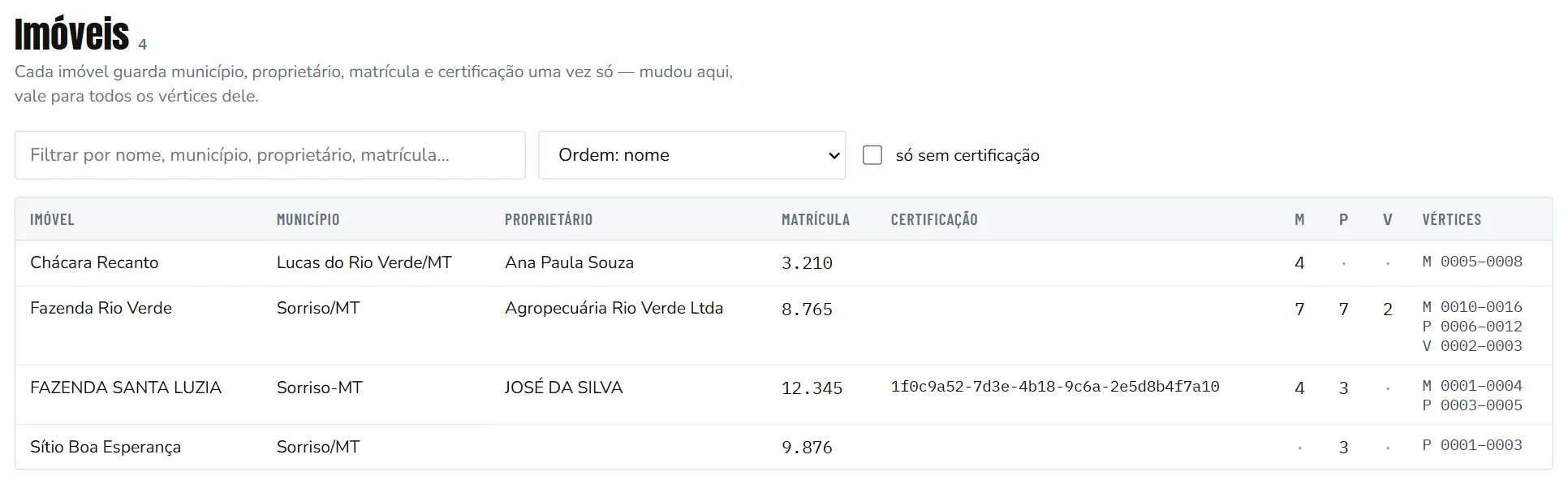
A aba Imóveis lista todos os imóveis cadastrados, com município, proprietário, matrícula, certificação, quantos marcos (M), pontos (P) e virtuais (V) cada um tem e as faixas de números.
A tabela de imóveis.
Filtre pelo campo de texto, troque a ordem (nome, mais vértices, alterados por último, município) e marque só sem certificação para ver o que ainda falta certificar.
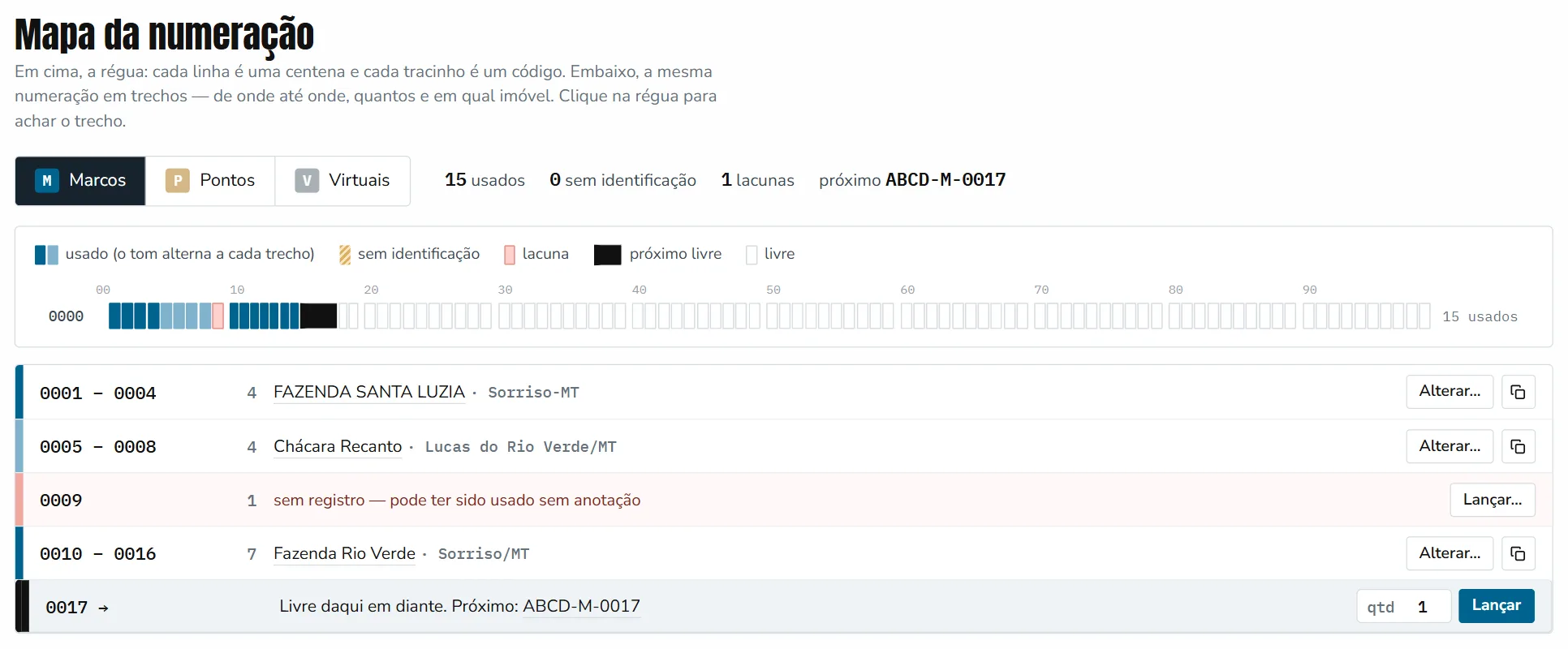
O Mapa mostra a numeração de um tipo (escolha Marcos, Pontos ou Virtuais) para você ver de relance o que foi usado, onde e o que ficou para trás.
Os marcos: 0001–0004 na Fazenda Santa Luzia, 0005–0008 na Chácara Recanto, 0009 sem registro (lacuna) e 0010–0016 na Fazenda Rio Verde.
A régua: cada linha é uma centena (0000, 0100, 0200…) e cada tracinho é um código. Cores: na cor do tipo = usado (o tom alterna a cada trecho, para separar os imóveis); listrado amarelo = usado sem identificação; rosa = lacuna; escuro = o próximo livre; branco = livre. Clique num tracinho para ir ao trecho.
Os trechos: embaixo, a mesma numeração em faixas — de onde até onde, quantos códigos e em qual imóvel. Em cada trecho:
trecho usado: Alterar… (alteração em lote) e copiar os códigos;
lacuna (“sem registro — pode ter sido usado sem anotação”): Lançar… leva à aba Lançar com esse código preenchido, para quando você descobrir que ele foi usado;
usado sem identificação: Vincular a imóvel… abre uma caixa para escolher o imóvel;
última linha, “Livre daqui em diante”: escreva a quantidade em qtd e clique em Lançar — a aba Lançar abre com os próximos códigos livres preenchidos.
Lacuna é um número abaixo do último usado que não tem registro. O COD Index nunca sugere esses números, porque podem ter sido usados no SIGEF sem anotação. Confira no SIGEF: se foram usados, lance-os para ficar registrado.
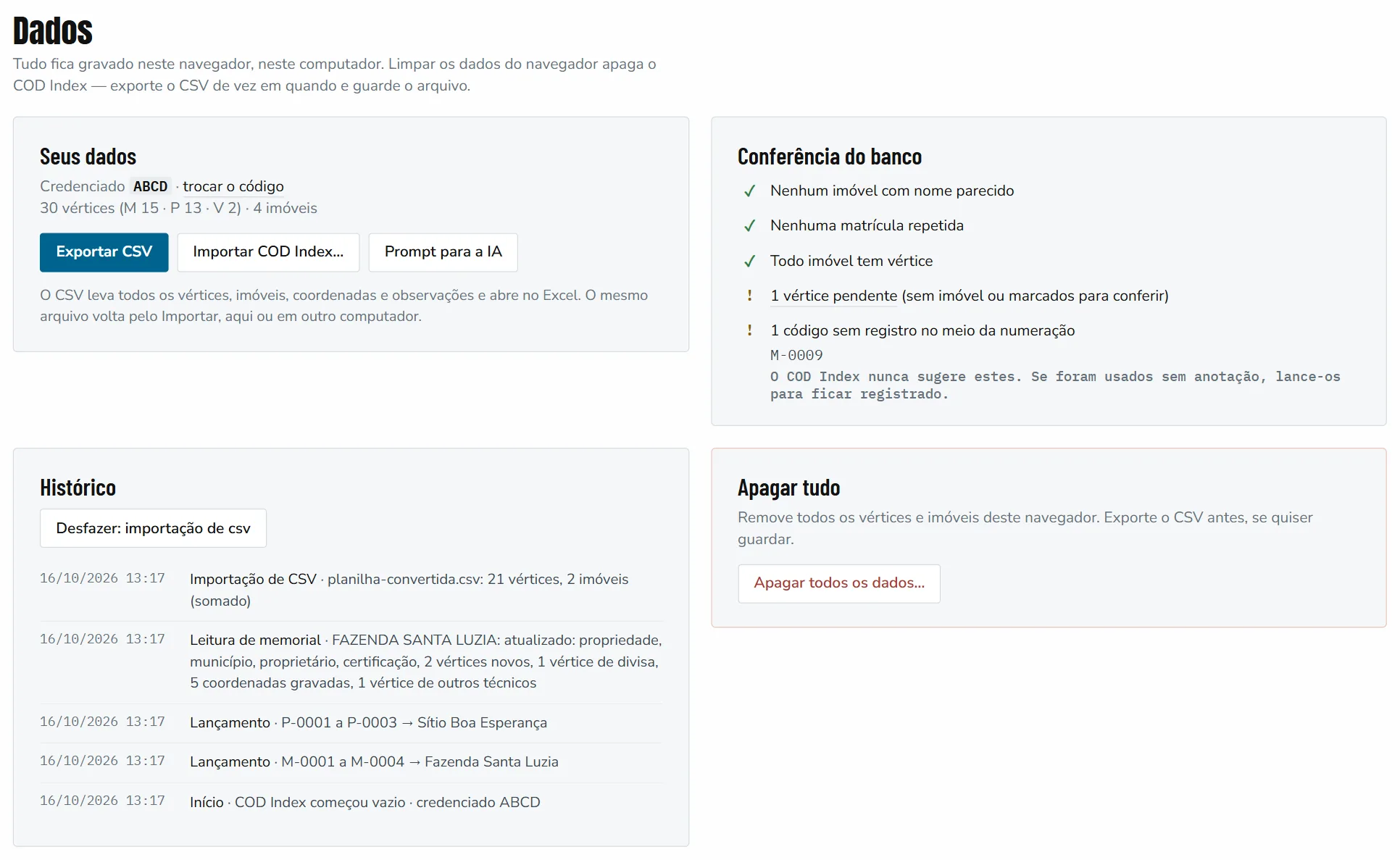
Onde ficam os seus dados. Tudo o que você lança fica gravado no navegador do computador que você está usando — nada vai para a internet. Por isso: outro navegador, outro computador, o celular ou uma janela anônima não enxergam os seus dados; e limpar os dados de navegação apaga o COD Index. A proteção é o arquivo CSV: exporte de vez em quando (por exemplo, toda semana) e guarde o arquivo num lugar seguro (pendrive, Google Drive, e-mail).
A aba Dados.
Seus dados
Mostra o seu código de credenciado e quantos vértices e imóveis você tem. trocar o código corrige o código do credenciado (todos os códigos passam a aparecer com o código novo).
Exportar CSV: baixa um arquivo com os vértices, os imóveis (propriedade, município, proprietário, matrícula, certificação e observação), as coordenadas, as observações, a marcação para conferir, os vértices de divisa e os de outros técnicos. O arquivo vai para a pasta de downloads com um nome como cod-index-ABCD-2026-10-16-1245.csv e abre no Excel. Não vão no CSV: o histórico, a lista de memoriais lidos e os dados do memorial na ficha do imóvel (código INCRA, área, perímetro, data da certificação). Se precisar deles no outro computador, leia os memoriais de novo.
Importar COD Index…: abre um arquivo CSV no formato do COD Index (o que você exportou, ou o que a IA gerou da sua planilha — veja o próximo capítulo). É o mesmo botão que aparece como Importar no alto da tela e como Importar COD Index (.csv) na tela de boas-vindas.
codigo;propriedade;municipio;proprietario;matricula;certificacao;latitude;longitude;altitude;observacao;conferir;obs_imovel
ABCD-M-0001;FAZENDA SANTA LUZIA;Sorriso-MT;JOSÉ DA SILVA;12.345;1f0c9a52-…;"12°32'05,118"" S";"55°43'10,215"" O";382,41;;;
ABCD-M-0005;Chácara Recanto;Lucas do Rio Verde/MT;Ana Paula Souza;3.210;;;;;;;
Usar em outro computador
No computador de origem: Exportar CSV.
Leve o arquivo para o outro computador (pendrive, e-mail, nuvem).
No outro computador, abra o COD Index, digite o seu código de credenciado, clique em Importar COD Index (.csv) e escolha o arquivo. Se lá já houver dados, escolha Substituir tudo pelo arquivo (ou Somar, para juntar).
Os dois computadores não se atualizam sozinhos: o que você lançar num não aparece no outro até você exportar e importar de novo. O mais seguro é usar um computador principal para lançar.
Conferência do banco
Procura o que costuma dar problema num controle feito à mão:
imóveis com nome parecido — com o botão para juntar. É só um alerta: o COD Index ignora palavras como “fazenda”, “sítio”, “chácara” e “lote”, então “Fazenda Teste” e “Sítio Teste” aparecem juntos. Antes de juntar, abra os dois cadastros e confira: juntar passa todos os vértices para o primeiro;
matrícula repetida em mais de um imóvel (pode ser normal, num desmembramento);
imóveis sem nenhum vértice — com o botão para excluir;
vértices pendentes (sem imóvel ou marcados para conferir) — clique para vê-los na busca;
códigos sem registro no meio da numeração (lacunas).
Histórico e desfazer
O Histórico registra cada operação com data e hora. O botão Desfazer volta a última operação feita desde que você abriu a página (dá para voltar várias, uma de cada vez, da mais nova para a mais antiga). Ctrl+Z faz o mesmo. Fechou a página, não dá mais para desfazer.
Apagar tudo
Apagar todos os dados… remove todos os vértices e imóveis deste navegador. Para confirmar, é preciso digitar APAGAR. Exporte o CSV antes, se quiser guardar.
Se você já controla os códigos numa planilha (Excel, Google Planilhas, um PDF, uma tabela no Word…), não precisa digitar tudo de novo. Uma inteligência artificial (ChatGPT, Claude, Gemini) converte a sua planilha para o formato do COD Index, seguindo um texto pronto — o prompt — que o próprio COD Index fornece.
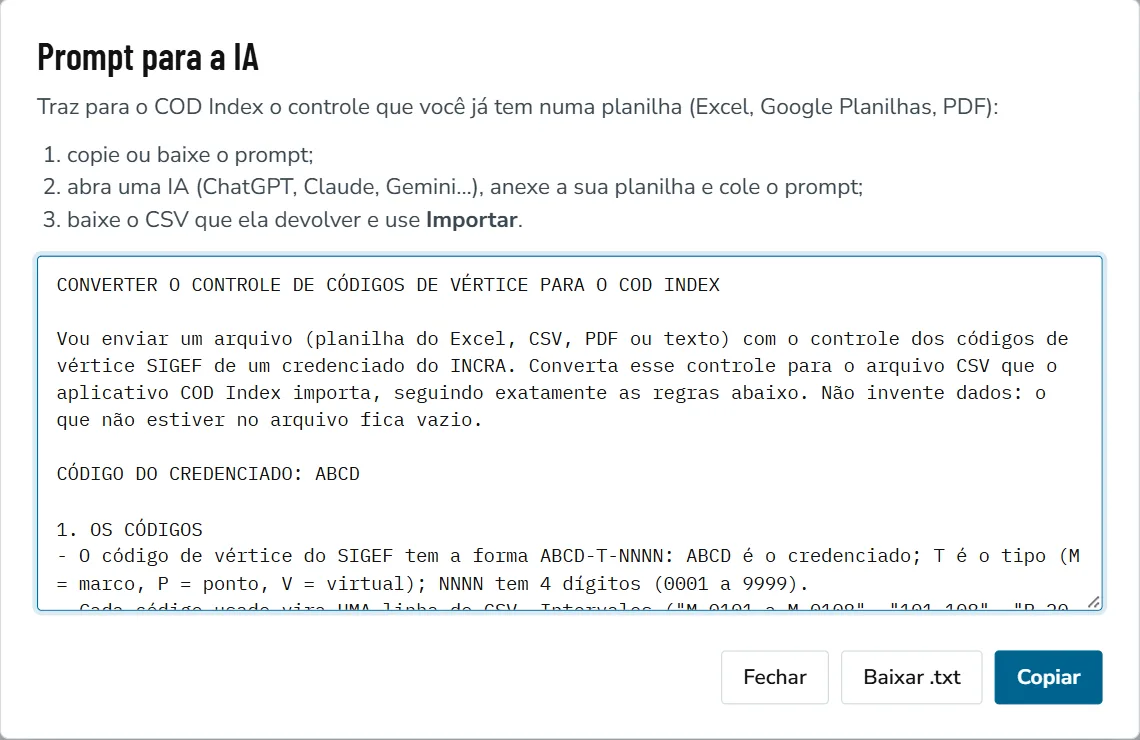
Pegue o prompt. Na tela de boas-vindas, digite o seu código de credenciado e clique em Prompt para a IA. (Se já estiver usando o COD Index, clique em Prompt no alto ou em Prompt para a IA na aba Dados.) Clique em Copiar ou em Baixar .txt.
Abra a IA. No ChatGPT, Claude ou Gemini, comece uma conversa nova, anexe a sua planilha (clipe ou “+”), cole o prompt e envie.
Baixe o CSV. A IA devolve um arquivo cod-index-importar.csv e, depois dele, um resumo (quantos códigos de cada tipo, quantos imóveis, o que ela marcou para conferir). Baixe o arquivo. Se a IA mostrar o conteúdo em texto em vez de arquivo, copie o texto, cole no Bloco de Notas e salve com o nome cod-index-importar.csv (em “Codificação”, escolha UTF-8).
Importe. No COD Index, clique em Importar COD Index (.csv) (na tela de boas-vindas) ou em Importar (no alto) e escolha o arquivo. Também dá para arrastar o CSV para a tela.
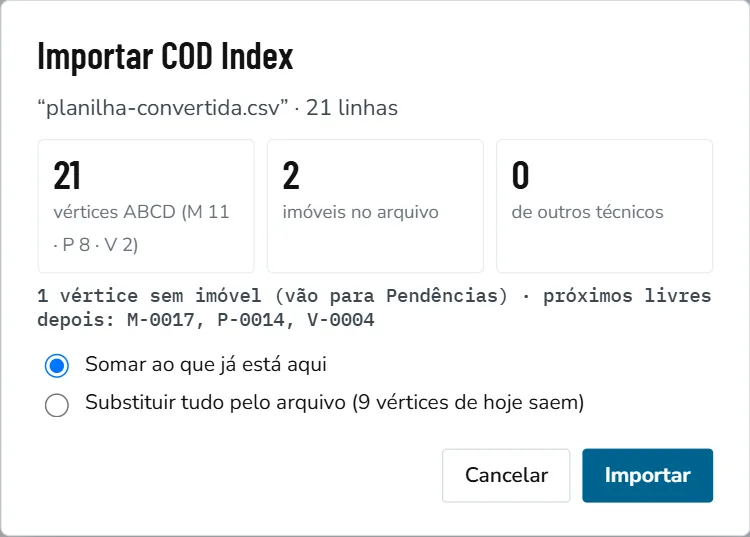
Confira a prévia e clique em Importar. Nada é gravado antes disso.
A caixa do prompt, já com o código ABCD.A prévia antes de gravar.
A prévia da importação
Quantos vértices seus vieram (por tipo), quantos imóveis e quantos vértices de outros técnicos.
Vértices de divisa, vértices sem imóvel (vão para Pendências) e como ficam os próximos livres depois da importação.
Linhas que ficaram de fora (código num formato que o COD Index não entende) e avisos (por exemplo, coordenada ilegível — o código entra sem ela).
Se você já tem dados: Somar ao que já está aqui (códigos que já existem ficam como estão) ou Substituir tudo pelo arquivo.
Se os códigos do arquivo forem de outro credenciado (por exemplo, você digitou o seu código errado), o COD Index avisa antes.
Depois de importar, confira
Os cartões dos próximos livres no alto batem com o seu controle?
Na aba Dados, veja a Conferência do banco (nomes parecidos, lacunas, pendências).
Na Busca, clique em Só pendências para ver o que a IA marcou para conferir.
Importou errado? Se importou com o COD Index já em uso, clique em Desfazer na mensagem que aparece embaixo, ou na aba Dados. Se importou pela tela de boas-vindas, não há o que desfazer: use Dados › Apagar todos os dados… e importe de novo.
Dicas. Planilha grande: se a IA parar no meio, peça “continue de onde parou, no mesmo arquivo”. Se ela devolver Excel (.xlsx), peça o CSV — ou abra no Excel e use Salvar como › CSV UTF-8. Confira sempre o resumo que a IA escreve depois do arquivo.
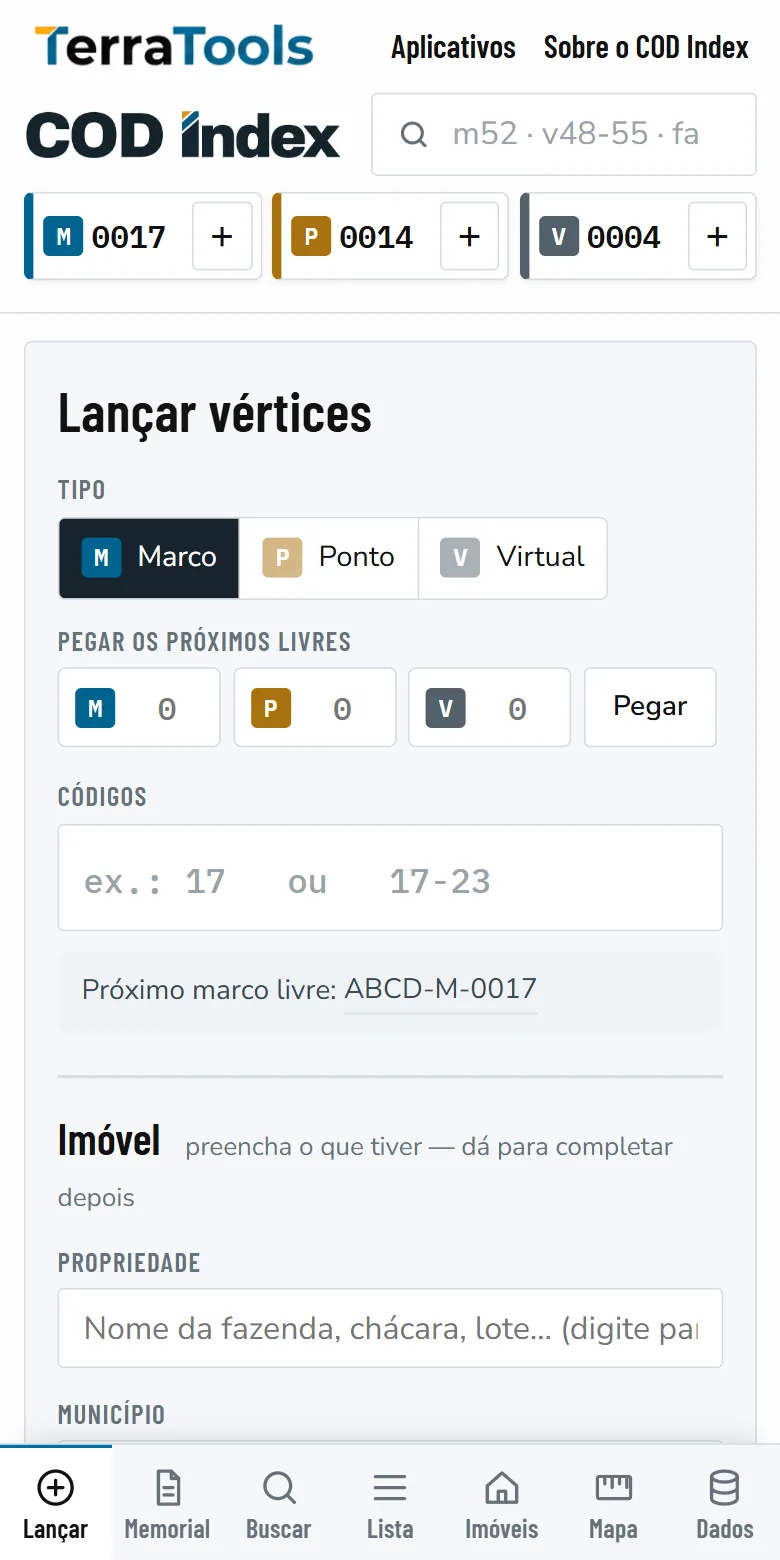
O COD Index funciona no navegador do celular, no mesmo endereço. A tela se arruma assim:
Lançar no celular.Busca no celular.
As abas ficam numa barra embaixo da tela.
Os cartões dos próximos livres ficam compactos: o número é o próximo livre (toque para copiar) e o + lança a partir dele.
A busca continua no alto; ao rolar a tela, o nome e a busca sobem e os próximos livres continuam à vista.
Os botões Prompt, Importar e Exportar CSV ficam na aba Dados.
Os dados do celular são separados dos do computador (cada navegador guarda os seus). Para levar de um para o outro, use Exportar CSV e Importar, como em Usar em outro computador.
Para abrir a página, sim. Os seus dados, porém, não vão para a internet: ficam no navegador do seu computador.
Limpei o navegador (ou troquei de computador) e os dados sumiram. E agora?
Os dados só voltam pelo último arquivo CSV que você exportou: abra o COD Index, digite o seu código e use Importar COD Index (.csv). Por isso, exporte o CSV com frequência.
Posso usar no computador do escritório e no de casa?
Pode, mas eles não se atualizam sozinhos. Exporte o CSV de um e importe no outro (escolhendo “Substituir tudo pelo arquivo”) sempre que trocar de computador. O mais seguro é lançar sempre no mesmo computador.
Lancei um código errado.
Logo depois de lançar, clique em Desfazer na mensagem que aparece embaixo da tela (ou aperte Ctrl+Z). Mais tarde, abra a ficha do código e corrija o imóvel em Editar, ou use Excluir… se o código nunca foi usado no SIGEF.
O que é “lacuna” (sem registro)?
É um número abaixo do último código usado que não tem registro no COD Index. Pode ter sido usado no SIGEF sem anotação, por isso o COD Index nunca o sugere. Confira no SIGEF e, se foi usado, lance-o.
O que é vértice de divisa?
É o vértice que está na divisa entre dois imóveis e por isso pertence aos dois. O mesmo código fica ligado aos dois imóveis e aparece com a etiqueta “divisa”.
O que são pendências?
Vértices usados sem imóvel anotado (“sem identificação”) ou marcados para conferência. Veja-os na Busca, com o filtro Só pendências, e complete pela ficha de cada um.
Digitei o meu código de credenciado errado.
Na aba Dados, clique em trocar o código, digite o certo e confirme. Os códigos lançados continuam os mesmos, só com o prefixo corrigido.
O COD Index manda alguma coisa para o SIGEF ou para o INCRA?
Não. Ele é só o seu controle. O SIGEF continua sendo usado normalmente.
O memorial não foi lido.
O arquivo precisa ser o PDF do memorial descritivo gerado pelo SIGEF, com texto. PDF escaneado (imagem) não dá para ler.
Dá para abrir o CSV no Excel?
Sim. O arquivo exportado abre direto no Excel em português. Se for editar e importar de novo, salve como CSV UTF-8 e mantenha a primeira linha (o cabeçalho) igual.